


iPhone Dokumente scannen und als PDF speichern
Die meisten iPhone-Nutzer wissen nicht, dass jedes iPhone einen eingebauten PDF-Scanner besitzt. Dabei kann dein iPhone Dokumente perfekt erkennen, automatisch zuschneiden und direkt als PDF speichern.

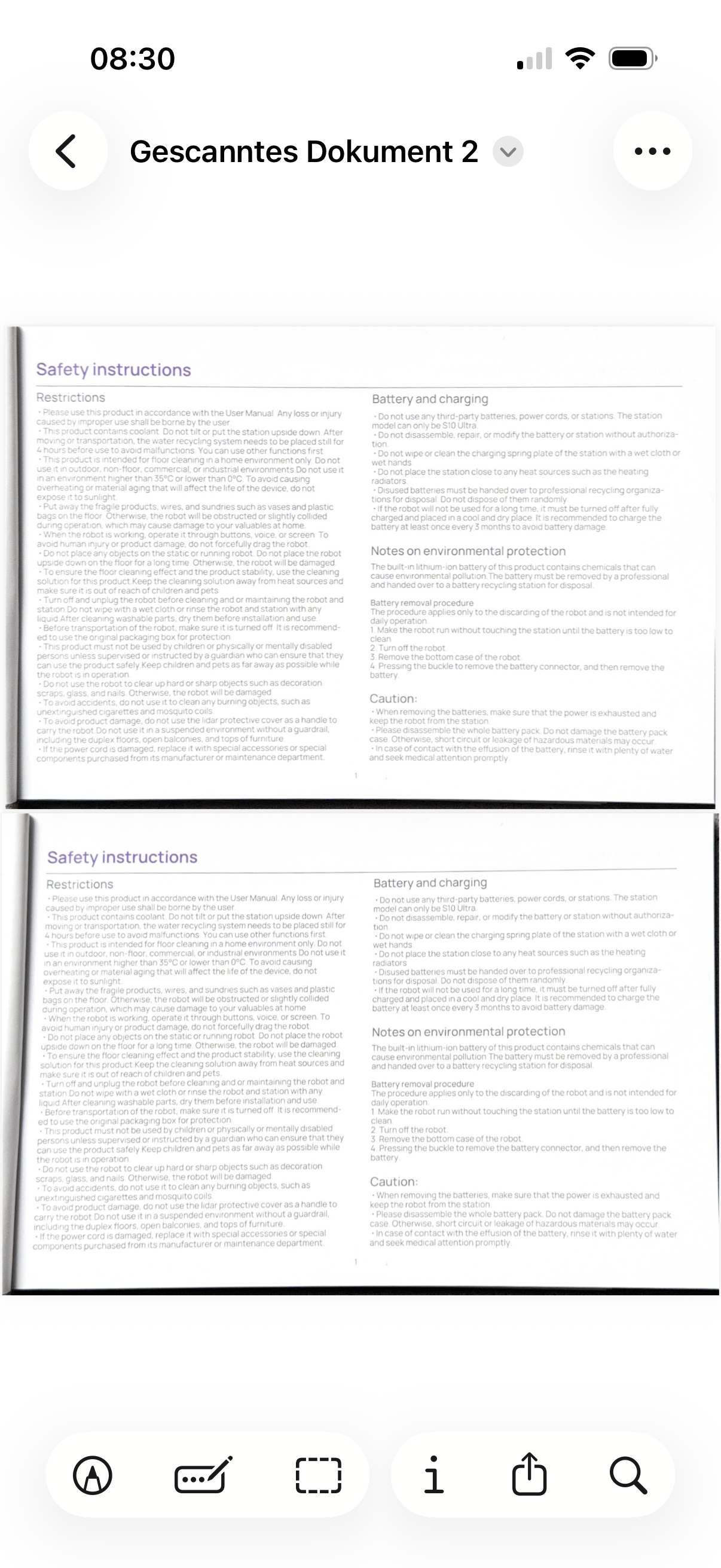
Viele öffnen dafür die Dateien-App, tippen oben rechts auf die drei Punkte und wählen „Dokumente scannen“. Dein iPhone erkennt automatisch Rechnungen, Verträge oder Formulare und macht daraus ein perfekt ausgerichtetes, zugeschnittenes Foto. Unten links gelangst du sofort in die Vorschau und kannst dein Dokument als PDF speichern oder teilen.

Mit iOS 26 hat Apple das allerdings verbessert: Die brandneue Vorschau-App (Preview App) macht das Scannen, Bearbeiten und Exportieren von PDF-Dokumenten noch schneller und einfacher.
In diesem Guide zeige ich dir, wie du iPhone PDF erstellen, bearbeiten und unterschreiben kannst – mit Apples eingebautem kostenlosen PDF-Scanner. Kein Download nötig.
Schritt-für-Schritt-Anleitung: Dokumente scannen mit dem iPhone
Apple hat die neue Vorschau-App eingeführt, mit der du PDF-Dokumente schneller scannen, bearbeiten und abspeichern kannst.

So funktioniert es:
1. Öffne die Vorschau-App.
2. Auf der Startseite findest du direkt den Punkt „Dokumente Scannen“.

3. Der Dokumentenscanner startet automatisch – ohne zusätzliche Menüs.
4. Das iPhone erkennt dein Dokument selbstständig und löst automatisch aus.
5. Tippe unten links auf die Vorschau, um alle Scans zu sehen.
Die KI sorgt dafür, dass die Ränder sauber erkannt werden und kein manuelles Zuschneiden nötig ist.

Manueller Modus
Wenn du lieber selbst auslösen möchtest, deaktiviere unten rechts den Auto Auslöser.
So kannst du jede Seite manuell fotografieren.

Filter & Darstellung
Während und nach dem Scan kannst du Filter anwenden:
– Farbe
– Graustufen
– Schwarz-Weiß
– Foto (Originalkameraaufnahme)

Für Ausdrucke empfiehlt sich Schwarz-Weiß, weil es Tinte spart und die Datei kleiner bleibt.
Seiten bearbeiten
– Zuschneiden über „Adjust“
– Drehen über das Drehsymbol
– Löschen einzelner Seiten
– Neue Seiten hinzufügen

Alle Scans erscheinen unten als kleine Vorschaubilder, zwischen denen du hin- und herwischen kannst.
Du kannst beliebig viele Seiten scannen.
Über den blauen Haken oben rechts speicherst du alle Seiten als zusammenhängende PDF ab.
Tippe auf den kleinen Pfeil neben dem Dateinamen, um:
– umzubenennen
– zu exportieren
– zu drucken
– zu verschieben
– zu duplizieren
– zu sperren
Die App speichert PDFs automatisch in der Dateien-App.
Scannst du ein Formular, erkennt das iPhone:
– Textfelder
– Datenfelder
– Namensfelder
Du kannst sofort digital ausfüllen – ohne drucken oder scannen.
Unterschrift hinzufügen
1. Tippe unten links auf das Stiftsymbol.
2. Tippe auf das Plus und wähle „Unterschrift hinzufügen“.
3. Unterschreibe mit deinem Finger.
4. Platziere die Signatur an der richtigen Stelle.

Auch Markierungen, Hervorhebungen und farbige Notizen sind möglich.
Perfekt für Verträge und Dokumente.
Viele Nutzer kennen die Funktion – aber kaum jemand nutzt sie richtig.
So geht’s:
1. Öffne die Dateien-App
2. Tippe oben rechts auf die drei Punkte
3. Wähle „Dokumente scannen“
Der Ablauf ist identisch zur Vorschau-App:
✔ automatisch zuschneiden
✔ Filter
✔ Seiten bearbeiten
✔ PDF speichern
Großer Vorteil:
Du kannst selbst festlegen, in welchem Ordner dein PDF landet.

z. B. iCloud Drive, „Auf meinem iPhone“ oder ein spezieller Projektordner.
Öffnest du das PDF später in Dateien, wird es automatisch in der Vorschau-App dargestellt – beide Apps arbeiten nahtlos zusammen.
Für viele ist die Notizen-App der schnellste Weg:
1. Neue Notiz öffnen
2. Unten auf die Büroklammer tippen
3. „Dokumente scannen“ auswählen

Dein Scan landet direkt in der Notiz.
Besonders praktisch, wenn du:
– zusätzliche Texte hinzufügen
– Fotos einfügen
– mehrere Dokumente bündeln möchtest
Die Notizen-App speichert alle Scans ebenfalls als PDF.
Alle drei Methoden (Vorschau, Dateien, Notizen) funktionieren hervorragend bei:
✔ Quittungen
✔ Kassenbons
✔ Rechnungen
✔ handschriftlichen Notizen
Dein iPhone erkennt automatisch die richtige Größe, korrigiert Perspektive und speichert alles sauber als PDF.
Halte einfach den Finger auf das App-Icon.

Es erscheint ein Schnellmenü:
– „Dokumente scannen“
Das spart Zeit und öffnet den Scanner ohne Umwege.
Mit iOS 26 hat Apple den Dokumentenscanner auf ein neues Level gebracht.
Du kannst:
✔ Dokumente automatisch scannen
✔ Mehrseitige PDFs erstellen
✔ Formulare ausfüllen
✔ Unterschriften einfügen
✔ Alles als PDF speichern
iPhone Scanner: Drei Wege im Überblick
Egal ob du iOS Dokument scannen möchtest oder eine iPhone Kamera scannen verwenden willst – Apple bietet drei nahtlos integrierte Möglichkeiten: Vorschau-App (iOS 26, schnellste Methode), Dateien-App (beste Ordnerstruktur) und Notizen-App (ideal für kombinierte Workflows). Als iPhone als Scanner verwenden – kostenlos, ohne zusätzliche App.
Welche Methode ist die beste?
Für schnelles iPhone Dokument scannen empfehle ich die Vorschau-App. Für Steuer-Belege und strukturierte Ablage nutze die Dateien-App. Für alles andere reicht die Notizen-App.
Tipp: Nach dem Scannen kannst du deinen iPhone-Speicher optimieren. Lies auch: iPhone doppelte Fotos löschen und iPhone richtig neustarten.
Weitere Infos zu Scan und PDF-Funktionen findest du direkt bei Apple Support: Dokumente scannen.
FAQ: iPhone Dokumente scannen – häufige Fragen
Lies auch: iPhone Einkaufsliste
Häufige Fragen: iPhone Dokumente scannen
Es gibt drei Wege, mit dem iPhone ein Dokument zu scannen: über die Vorschau-App (iOS 26), die Dateien-App oder die Notizen-App. Öffne einfach eine der Apps, tippe auf „Dokumente scannen“ und halte das iPhone über das Dokument – dein iPhone scannt automatisch.
Ja! Dein iPhone kann Dokumente direkt als PDF speichern. Nach dem Scannen tippst du auf den blauen Haken – alle Seiten werden als zusammenhängendes PDF in der Dateien-App abgelegt. Du kannst eine iPhone PDF erstellen ganz ohne zusätzliche App.
Der beste kostenlose PDF-Scanner fürs iPhone ist die eingebaute Vorschau-App (iOS 26) oder die Dateien-App. Beide sind kostenlos, scannen automatisch und erstellen hochwertige PDFs. Du brauchst keine externe Scan-App.
Beim iOS-Dokument-Scannen kannst du direkt nach dem Scan Filter anwenden, Seiten drehen, zuschneiden und bei Formularen automatisch Textfelder ausfüllen. Für Unterschriften tippst du auf das Stiftsymbol und fügst deine Signatur hinzu.
Ja, der eingebaute iPhone Scanner funktioniert vollständig offline. Du brauchst keine Internetverbindung zum Scannen, Bearbeiten oder lokalen Speichern. Nur für die iCloud-Synchronisation wird eine Verbindung benötigt.
Absolut. Dein iPhone erkennt automatisch Kassenbons, Quittungen und Rechnungen, korrigiert die Perspektive und speichert alles als sauberes PDF. Damit sparst du dir den Papierkram und hast alle Belege digital für die Steuererklärung.

Ähnliche Blog Beiträge

iPhone doppelte Fotos löschen: So schaffst du sofort Speicherplatz
iPhone doppelte Fotos löschen & Speicherplatz freigeben: Duplikate finden, zusammenführen und Papierkorb leeren – Schritt für Schritt ohne App. Für alle Modelle.
Weiterlesen »
iPhone neustarten: Alle Methoden + Neustart erzwingen
iPhone neustarten oder Neustart erzwingen (Hard Reset) – alle Methoden: Tastenkombination, Siri, Kurzbefehl und Force Restart. Schritt für Schritt für alle Modelle.
Weiterlesen »
iPhone Bildschirm aufnehmen mit Ton
Lerne, wie du die iPhone Bildschirmaufnahme aktivierst und den iPhone Bildschirm mit Ton aufnimmst – inkl. Mikrofon-Tipp, Zuschneiden und Screen Recording für iOS.
Weiterlesen »
1 Kommentar
Kann man nur Fotos scannen mit der Kamera oder kann man auch ein Foto verwenden auf der Fotos App. Sprich, man hat ein Foto. Von einem Dokument. Kann man das einscannen?