


iPhone doppelte Fotos löschen: So schaffst du sofort Speicherplatz
Dein iPhone-Speicher ist mal wieder voll – und du willst einfach nur schnell Platz schaffen? In dieser Anleitung zeige ich dir, wie du iPhone doppelte Fotos löschen kannst – ganz einfach mit Bordmitteln, ohne zusätzliche App. Ob iPhone 16, 15, 14 oder 13: Du findest Duplikate, führst sie zusammen und gibst sofort iPhone Speicherplatz frei. Außerdem zeige ich dir, wie du doppelte Bilder in Zukunft vermeidest.

Warum sind so viele doppelte Fotos auf dem iPhone?
Wenn dein iPhone Speicher voll ist, sind doppelte Fotos oft der größte Speicherfresser. Aber woher kommen die ganzen Duplikate?
Doppelte oder sehr ähnliche Bilder entstehen typischerweise durch:
WhatsApp speichert automatisch Bilder mehrfach (im Chat und in der Fotos-App).
Bearbeitete Bilder erzeugen neue Versionen (Original + bearbeitete Kopie).
Serienbilder und Live Photos wirken wie Duplikate.
iCloud-Fotos + Gerätewechsel führen manchmal zu doppelten Imports.
Versehentliche doppelte Screenshots

Ergebnis: Speicher voll, iPhone wird langsamer, Kamera kann keine Fotos mehr aufnehmen – und Apple will ständig, dass du zusätzlichen iCloud-Speicher kaufst.
iPhone doppelte Fotos löschen (schnell & ohne App)
Apple hat dafür eine eigene Funktion eingebaut – du brauchst keine zusätzliche App. So findest und entfernst du Duplikate:
Öffne die Fotos-App auf deinem iPhone.

Wechsle unten in den Reiter „Sammlungen“.

Scrolle ganz nach unten zu „Sonstige“ und tippe auf „Duplikate“.

Tippe neben einem Duplikat-Paar auf „Zusammenführen“. iOS behält automatisch die beste Version (höchste Qualität + Metadaten) und entfernt die andere.

Für die schnelle Variante: Tippe oben rechts auf „Auswählen“, dann oben links auf „Alle“ und bestätige unten mit „Zusammenführen“.
Hinweis: Der Ordner „Duplikate“ erscheint nur, wenn dein iPhone auch wirklich Duplikate erkannt hat. Nach einem iCloud-Sync oder großen Import kann die Analyse ein paar Stunden dauern.
Mehr Details zur Duplikate-Erkennung findest du auch auf der offiziellen Apple Support Seite.
„Ähnliche Fotos“ statt Duplikate
Nicht jedes doppelte Bild ist eine 1:1-Kopie. Das iPhone erkennt auch sehr ähnliche Fotos (z. B. mit minimal anderem Ausschnitt oder anderer Belichtung) und schlägt sie zum Zusammenführen vor. Wenn du nur wirklich identische Bilder entfernen möchtest, tippe auf „Nur exakte Kopien zusammenführen“. So bleiben leicht unterschiedliche Varianten erhalten.

Nach dem Löschen: So wird wirklich Speicher frei
Du hast erfolgreich Fotos zusammengeführt, aber dein iPhone zeigt immer noch „Speicher voll“ an? Der Grund: Gelöschte Bilder liegen noch im Papierkorb. Erst wenn du diesen leerst, wird der Speicher wirklich freigegeben.
Verlasse die Duplikate-Ansicht, indem du oben links zurück tippst.
Tippe unter „Sonstige“ auf „Zuletzt gelöscht“. Entsperre den Ordner mit Face ID oder deinem Code.

Wähle die gelöschten Fotos aus und tippe auf „Löschen“. Bestätige mit „Von diesem iPhone löschen“. Erst jetzt wird der Speicher tatsächlich freigegeben.
Ohne diesen Schritt bleiben die Fotos bis zu 30 Tage im Papierkorb und belegen weiterhin Speicherplatz!
Tipp: Wenn dein iPhone Speicher voll ist und du schnell Platz brauchst, starte mit den Duplikaten – das bringt oft mehrere Gigabyte auf einmal.
Bonus: WhatsApp automatischen Download stoppen
WhatsApp ist einer der größten Verursacher von doppelten Fotos. So verhinderst du, dass WhatsApp automatisch Medien in deine Fotos-App speichert: Falls dein iPhone trotzdem noch langsam ist, hilft oft auch ein iPhone Neustart.
Öffne WhatsApp: Tippe unten rechts auf „Einstellungen“.
Speicher und Daten: Tippe auf „Speicher und Daten“.
Automatischer Download: Stelle bei „Fotos“ und „Videos“ jeweils „Niemals“ ein.

So verhinderst du, dass WhatsApp in Zukunft automatisch neue Duplikate erzeugt.
Lies auch: iPhone Collage erstellen
FAQ: Häufige Fragen zum Löschen doppelter Fotos
Öffne die Fotos-App, wechsle zu „Sammlungen“ und scrolle ganz nach unten zu „Sonstige“. Dort findest du den Ordner „Duplikate“. Er erscheint nur, wenn das iPhone auch Duplikate erkannt hat.
Zusammengeführte Duplikate landen zunächst im Papierkorb („Zuletzt gelöscht“). Erst wenn du diesen leerst, wird der Speicherplatz tatsächlich freigegeben.
„Zusammenführen“ kombiniert auch sehr ähnliche Fotos (z. B. leicht unterschiedliche Auflösung oder Ausschnitt). „Nur exakte Kopien zusammenführen“ entfernt ausschließlich identische Bilder und behält alle Varianten.
Nein. Seit iOS 16 hat Apple eine eingebaute Duplikate-Erkennung in der Fotos-App. Drittanbieter-Apps sind in der Regel nicht notwendig.
Ja, solange sie im Ordner „Zuletzt gelöscht“ liegen (bis zu 30 Tage). Danach werden sie endgültig entfernt und sind nicht mehr wiederherstellbar.
Neben dem Löschen von doppelten Fotos kannst du deinen iPhone Speicher optimieren, indem du den Papierkorb regelmäßig leerst, nicht genutzte Apps auslagerst, alte Nachrichten löschst und WhatsApp-Downloads deaktivierst. Unter Einstellungen → Allgemein → iPhone-Speicher siehst du genau, welche Apps wie viel Platz belegen.
Ja! Das iPhone erkennt nicht nur exakte Kopien, sondern auch ähnliche Fotos – zum Beispiel mehrere Aufnahmen vom selben Motiv. Unter dem Album „Duplikate“ findest du beide Kategorien und kannst sie zusammenführen oder löschen.
Fazit: Doppelte Fotos löschen = schnell mehr Speicherplatz
Wenn dein iPhone-Speicher voll ist, sind doppelte Bilder einer der schnellsten Hebel. Mit der eingebauten Duplikate-Funktion von Apple brauchst du keine App – und der Speicher ist in wenigen Minuten optimiert. Noch mehr iPhone Speicher-Tipps? Schau dir auch an, wie du iPhone Dokumente scannen und als PDF speichern kannst, anstatt Fotos von Dokumenten zu machen – das spart ebenfalls Speicherplatz.

Ähnliche Blog Beiträge

iPhone neustarten: Alle Methoden + Neustart erzwingen
iPhone neustarten oder Neustart erzwingen (Hard Reset) – alle Methoden: Tastenkombination, Siri, Kurzbefehl und Force Restart. Schritt für Schritt für alle Modelle.
Weiterlesen »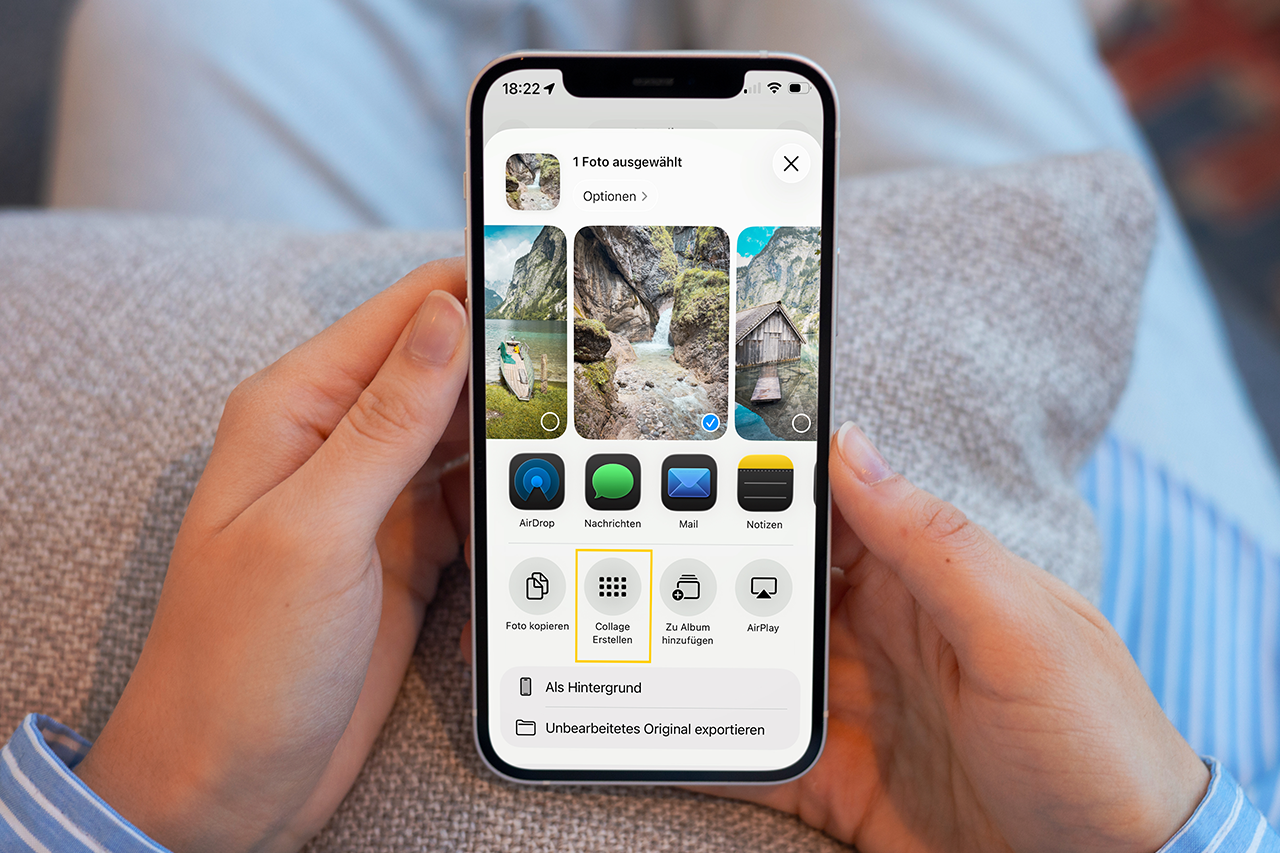
iPhone Collage erstellen: So erstellst du direkt in der Fotos App eine Collage 📸
iPhone Collage erstellen ohne zusätzliche App: So kombinierst du 4 Fotos direkt in der Fotos App – Schritt für Schritt, kostenlos und schnell.
Weiterlesen »
iPhone Dokumente scannen und als PDF speichern
Mit dem iPhone Dokumente scannen und als PDF speichern ist einfach. 3 Wege: Vorschau-App, Dateien-App, Notizen – inkl. PDF bearbeiten und unterschreiben.
Weiterlesen »
Kommentare
Noch keine Kommentare. Sei der Erste!