


iPhone anonym anrufen! iPhone Nummer unterdrücken – So geht’s
Viele iPhone-Nutzer möchten gelegentlich ihre Rufnummer unterdrücken, um ein Telefonat anonym zu führen – sei es aus Gründen der Privatsphäre, beim Rückruf einer Hotline oder bei sensiblen Anfragen. In diesem Artikel zeige ich dir Schritt für Schritt, wie du mit deinem iPhone anonym anrufen kannst und welche rechtlichen sowie technischen Hinweise du beachten musst.
Dieser Leitfaden erklärt sowohl das dauerhafte Nummer unterdrücken am iPhone als auch die Möglichkeit, deine Nummer für einzelne Anrufe zu verbergen. Alle Methoden funktionieren ohne App – direkt in den iPhone-Einstellungen.
iPhone anonym anrufen: Die 2 wichtigsten Methoden im Überblick
Um mit dem iPhone anonym anzurufen, hast du zwei Hauptmöglichkeiten: die dauerhafte Rufnummernunterdrückung über die iPhone-Einstellungen oder die einmalige Unterdrückung per GSM-Code #31# (auch CLIR genannt). Beide Wege funktionieren ohne zusätzliche App und sind kostenlos.
Wenn du möchtest, dass deine Nummer bei jedem ausgehenden Anruf als „Unbekannt“ oder „Anonym“ erscheint, kannst du die Einstellung direkt auf deinem iPhone ändern.
So unterdrückst du deine Nummer in den iPhone-Einstellungen:
1. Öffne die Einstellungen.
2. Scrolle nach ganz unten und klicke auf Apps.
3. Hier musst du die Telefon App auswählen.

4. Dort scrollen wir anschließend nach unten. Unter dem Punkt Anrufe musst du jetzt Meine Anrufer-ID senden antippen.
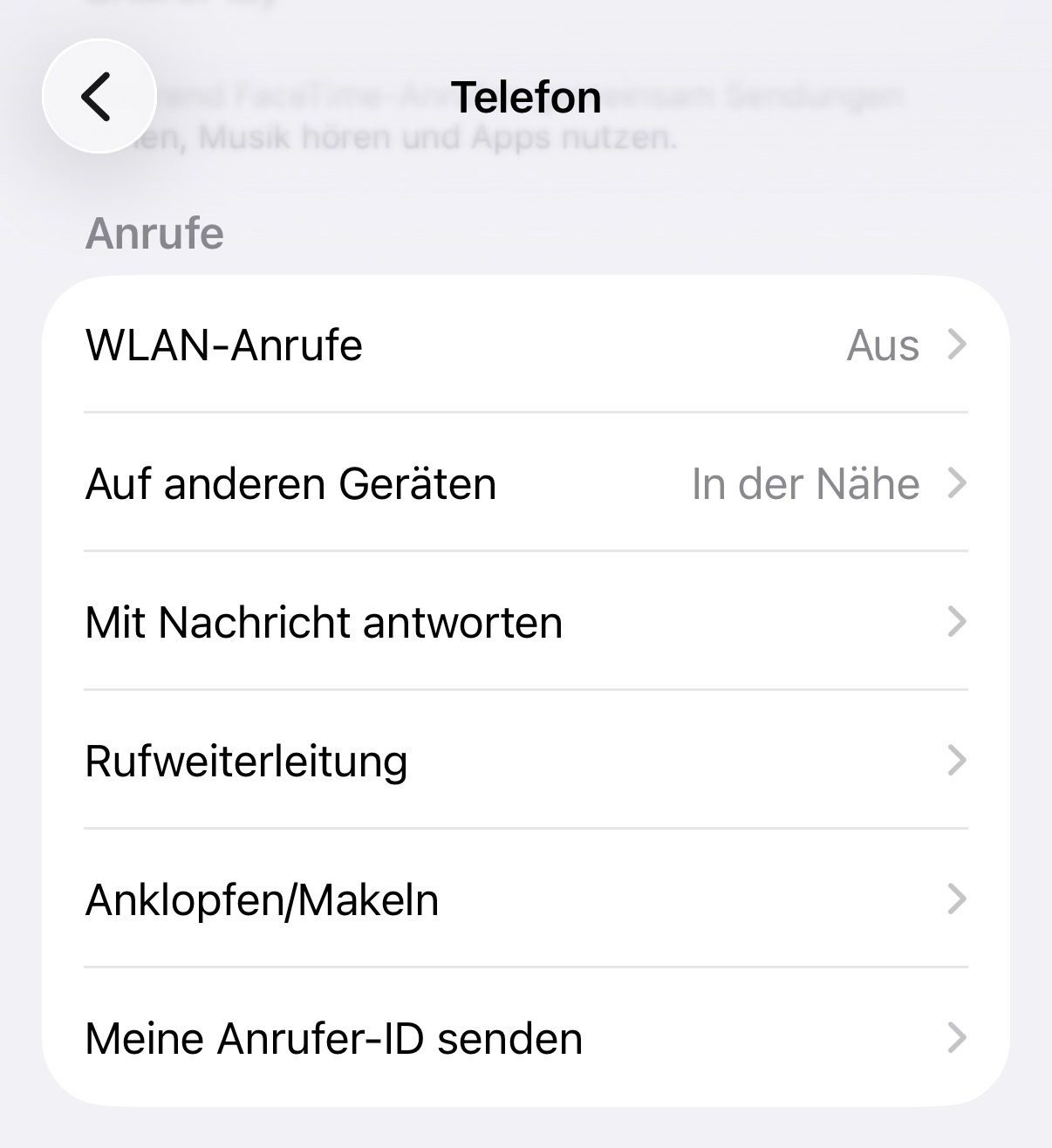
5. Deaktiviere dann den Schalter für Meine Anrufer-ID senden.
Ab sofort übermittelt dein iPhone keine sichtbare Rufnummer mehr – alle Anrufe erfolgen anonym.

Wenn der Schalter ausgegraut ist
Manche Mobilfunkanbieter erlauben die Rufnummernunterdrückung nicht direkt über das iPhone.
Falls du die Funktion nicht umstellen kannst:
– melde dich im Kundenportal deines Providers an
– oder rufe die Hotline an
– dort kann die Funktion freigeschaltet oder geändert werden
Typisch ist das z. B. bei bestimmten Business-Tarifen oder bei Prepaid-Verträgen.
Weitere Informationen findest du auch in der offizellen Anleitung: Apple Support: Rufnummernanzeige.
Du willst deine Nummer nicht dauerhaft verbergen, sondern nur für einen bestimmten Anruf anonym bleiben?
Dann hilft der GSM-Code #31#.
So funktioniert’s:
1. Öffne die Telefon-App → Ziffernblock.

2. Gib ein:
#31# + Telefonnummer
Beispiel:
#31#01721234567

1. Anrufen – und deine Nummer wird nur für diesen Anruf unterdrückt.
Umgekehrt:
Wenn die Rufnummernunterdrückung dauerhaft aktiviert ist und du ausnahmsweise sichtbar anrufen möchtest:
*31# + Telefonnummer
Auch wenn die Funktion aktiviert ist, gibt es Situationen, in denen deine Nummer trotzdem übermittelt wird:
❗️ Notrufe (110, 112)
Aus Sicherheitsgründen wird deine Nummer immer angezeigt – egal, ob du sie unterdrückst oder nicht.
❗️ Empfänger blockiert anonyme Anrufe
Einige Firmen, Arztpraxen oder private Nutzer lehnen Anrufe ohne Rufnummer grundsätzlich ab.
❗️ USSD-Codes funktionieren nicht überall
Je nach Anbieter, Land oder Tarif kann #31# deaktiviert sein.
Die Funktion ist nützlich, um deine Privatsphäre zu schützen – etwa bei:
• Kontakt mit Behörden
• Rückrufen bei Hotlines
• Verkäufen über Kleinanzeigen
• Unbekannten Nummern
Aber:
Anonyme Anrufe sollten immer verantwortungsvoll eingesetzt werden.
Was rechtlich wichtig ist:
• Missbrauch von anonymen Anrufen (Belästigung, Betrug, Spam) kann strafbar sein.
• In geschäftlichen Kontexten oder bei Behörden kann es nötig sein, deine Identität preiszugeben.
• Unternehmen dürfen anonyme Anrufe blockieren oder abweisen.
Tipp: Schütze dein iPhone zusätzlich mit dem iPhone Diebstahlschutz aktivieren. Auch für wichtige Anrufe kannst du die Notfallumgehung für Anrufe nutzen.
„Meine Anrufer-ID senden“ lässt sich nicht deaktivieren
→ Provider kontaktieren, da die Funktion möglicherweise tarifseitig gesperrt ist.
#31# funktioniert nicht
→ Je nach Netzbetreiber oder Land nicht verfügbar.
Trotz deaktivierter Anrufer-ID wird meine Nummer angezeigt
→ Empfänger könnte eine technische Funktion besitzen, die die Rufnummer trotz Unterdrückung sichtbar macht (Selten, meist bei VoIP-Geschäftssystemen).
Ob dauerhaft oder nur für einzelne Gespräche – dein iPhone bietet mehrere einfache Wege, um anonym anzurufen und deine Telefonnummer zu unterdrücken. Mit den richtigen Einstellungen und Codes entscheidest du selbst, wann deine Rufnummer sichtbar sein soll und wann nicht.
Ob du die Nummer unterdrücken iPhone willst, den anonymen Anruf iPhone für einzelne Gespräche nutzt oder deine iPhone Nummer ausblenden möchtest – mit diesen Methoden klappt es auf allen aktuellen iOS-Versionen.
Häufige Fragen: iPhone Nummer unterdrücken
Lies auch: iPhone Diebstahlschutz aktivieren und die besten iPhone Kurzbefehle für mehr Privatsphäre und Produktivität.
FAQ: iPhone anonym anrufen
Gehe zu Einstellungen → Apps → Telefon und deaktiviere "Meine Anrufer-ID senden" für dauerhafte Rufnummernunterdrückung. Für einzelne Anrufe tippst du vor die Telefonnummer den Code #31# ein.
Wenn du die Nummer unterdrückst, sieht der Angerufene statt deiner Telefonnummer "Unbekannt" oder "Anonym". Die Rufnummernanzeige (auch Caller ID oder CLIR genannt) wird dabei deaktiviert.
Der Code #31# ist ein GSM-Kurzwahlcode, der die Rufnummernunterdrückung (CLIR) für genau einen Anruf aktiviert. Du tippst ihn direkt vor die Rufnummer: z. B. #31#01721234567.
Ja. Manche Mobilfunkbetreiber oder Business-Tarife können die Rufnummernunterdrückung tarifseitig sperren. In diesem Fall ist der Schalter im iPhone ausgegraut. Kontaktiere deinen Provider, um die Funktion freizuschalten.
Ja, aus Sicherheitsgründen wird deine Rufnummer bei Notrufen immer übermittelt – auch wenn die Rufnummernunterdrückung aktiv ist. Das ist gesetzlich vorgeschrieben.
Ja. Unter Einstellungen → Apps → Telefon → Meine Anrufer-ID senden kannst du die Rufnummernanzeige dauerhaft deaktivieren. Ab dann wird deine Nummer bei allen ausgehenden Anrufen als "Anonym" angezeigt.

Ähnliche Blog Beiträge

iPhone Diebstahlschutz aktivieren: So machst du dein iPhone wirklich sicher
iPhone Diebstahlschutz aktivieren in 7 Schritten: Sicheren Code, Kontrollzentrum sperren, iCloud Find My iPhone einrichten und Stolen Device Protection aktivieren.
Weiterlesen »
iPhone im Stummmodus: Notfallumgehung aktivieren – so verpasst du keinen wichtigen Anruf
iPhone Notfallumgehung aktivieren: So lässt du wichtige Anrufe trotz Stummmodus klingeln. Schritt-für-Schritt-Anleitung für iOS – auch wenn die Option fehlt.
Weiterlesen »
Kommentare
Noch keine Kommentare. Sei der Erste!