


iPhone Einkaufsliste erstellen und Teilen – direkt in der Erinnerungen App
Du suchst nach einer einfachen Möglichkeit, eine iPhone Einkaufsliste zu erstellen und mit deiner Familie oder deinem Partner zu teilen? Die gute Nachricht: Du brauchst keine zusätzliche App – dein iPhone hat bereits alles an Bord. Die Erinnerungen App verwandelt sich mit einem einzigen Tipp in eine vollwertige, smarte Einkaufsliste, die Artikel automatisch in Kategorien sortiert und sich in Echtzeit mit anderen Apple-Geräten synchronisiert.
In diesem Guide zeige ich dir Schritt für Schritt, wie du eine Einkaufsliste auf dem iPhone erstellst, eigene Abschnitte anlegst, Siri zum Befüllen nutzt und die Liste ganz einfach teilst – inklusive Widget für den Startbildschirm. Ob als Einkaufszettel für den Supermarkt oder als geteilte Einkaufsliste für die ganze Familie – du bist in weniger als 2 Minuten startklar.
Warum die Erinnerungen App die beste Einkaufslisten-App ist
Es gibt viele Apps für Einkaufslisten – aber die vorinstallierte Erinnerungen App schlägt sie in fast allen Punkten für iPhone-Nutzer:
Automatische Sortierung: Artikel wie „Äpfel“ landen sofort in der Kategorie Obst & Gemüse – ohne dass du etwas tun musst
Geteilte Einkaufsliste: Beide können gleichzeitig Artikel hinzufügen und abhaken – perfekt für Paare und Familien
Siri-Integration: Einfach sagen „Hey Siri, füge Milch zur Einkaufsliste hinzu“ – die Liste wird automatisch befüllt
Widget für den Startbildschirm: Deine Einkaufsliste immer im Blick, ohne die App öffnen zu müssen
Kostenlos & offline verfügbar: Kein Abo, keine Werbung, funktioniert auch ohne Internetverbindung
Synchronisation: Automatisch auf allen deinen Apple-Geräten (iPhone, iPad, Mac)

Übrigens: Wenn du weitere praktische iPhone-Tipps suchst, schau dir an, wie du iPhone Fotos doppelte löschen und Speicherplatz freigeben kannst – ein weiterer Alltagstipp, der viel Zeit spart.
iPhone Einkaufsliste erstellen: So geht’s Schritt für Schritt
Das Erstellen einer Einkaufsliste in der Erinnerungen App ist denkbar einfach. Folge diesen Schritten:
Öffne die Erinnerungen-App auf deinem iPhone.

Tippe auf das „Liste hinzufügen“-Symbol (rechts neben der Lupe).
Du siehst den Listentyp „Standard“ – tippe darauf und wähle „Einkäufe“.

Optional: Wähle eine Farbe und ein Symbol (z. B. Grün mit Einkaufswagen-Icon), damit du die Liste sofort erkennst.
Tippe oben rechts auf den Haken – fertig ist deine Einkaufsliste!
Tipp: Gib der Liste einen klaren Namen wie „Einkauf (Woche)“ oder „Supermarkt“, damit sie in iCloud und in geteilten Listen nicht untergeht.
Das Highlight: Automatische Kategorien & smarte Sortierung
Jetzt kommt das Besondere an der iPhone Einkaufsliste in iOS 18: Fügst du einen Artikel hinzu, z. B. „Äpfel“, wird er automatisch der Kategorie „Obst & Gemüse“ zugeordnet – ohne dass du irgendetwas selbst eintippen musst.
Das Ergebnis: Deine Einkaufsliste auf dem iPhone wirkt wie eine smarte Liste, die du dir nach Laden-Reihenfolge aufbauen kannst. Artikel aus der Tiefkühlabteilung landen bei Tiefkühlkost, Bäckereiartikel bei Brot & Backwaren usw.
Siri: Einkaufsliste per Sprachbefehl befüllen
Du kannst deine Einkaufsliste auch per Siri befüllen: Sag einfach „Hey Siri, füge Milch zur Einkaufsliste hinzu“ – Siri trägt den Artikel automatisch in deine Standard-Einkaufsliste in der Erinnerungen App ein. Ideal, wenn du beim Kochen merkst, dass etwas fehlt.
Eigene Abschnitte in der Einkaufsliste hinzufügen
Manchmal möchtest du eigene Kategorien anlegen – zum Beispiel „Beckerei“ oder „Drogerie“. Das geht so:
Einkaufsliste öffnen: Öffne deine erstellte Einkaufsliste.
Menü öffnen: Tippe auf die drei Punkte (⋯) oben rechts.

Abschnitte verwalten: Wähle „Abschnitte verwalten“ aus dem Menü.
Neuen Abschnitt erstellen: Tippe auf „Neuer Abschnitt“ und gib einen Namen ein (z. B. „Bäckerei“).
Abschnitt löschen: Wische den Abschnitt in der Verwaltung nach links und tippe auf Löschen.

So kannst du dir die Liste exakt so aufbauen, wie du einkaufst – z. B. nach Laden-Reihenfolge.
Einkaufsliste als Widget auf dem Startbildschirm
Füge die Erinnerungen App als Widget zu deinem iPhone-Startbildschirm hinzu, damit du deine Einkaufsliste immer direkt im Blick hast: Halte den Startbildschirm gedrückt → tippe auf das +-Symbol → suche nach „Erinnerungen“ → wähle die Widget-Größe aus. So siehst du deine Einkaufsliste auf dem iPhone auf einen Blick.
Einkaufsliste teilen: Gemeinsam mit Partner:in oder Familie nutzen
Die geteilte Einkaufsliste auf dem iPhone ist einer der größten Vorteile gegenüber einer Notizen-Liste. Apple hat es angenehm einfach gemacht: Alle Teilnehmer sehen Änderungen in Echtzeit – ob jemand einen Artikel hinzufügt oder abgehakt. Du brauchst lediglich eine aktive iCloud-Verbindung.
Öffne die Einkaufsliste und tippe auf „Teilen“.
Wähle „Nachricht“ als Teilen-Methode.

Wähle den Kontakt aus (z. B. deine Frau / dein Mann / Familienmitglied).
Schicke die Nachricht ab. Sobald die Einladung akzeptiert wird, könnt ihr beide gleichzeitig Artikel hinzufügen und abhaken.
Das ist ein echter Gamechanger, weil man endlich nicht mehr doppelt kauft oder Dinge vergisst, die „nur im Kopf“ waren.
Tipp: Das iPhone bietet noch viele weitere praktische Funktionen. Erfahre zum Beispiel, wie du iPhone-Dokumente scannst und als PDF speicherst – super praktisch für Einkaufsbelege und Kassenzettel.
Du willst noch mehr aus deinem iPhone herausholen? Schau dir auch unsere Anleitung zu den besten iPhone Kurzbefehlen für den Alltag an – damit automatisierst du Aufgaben wie das Erstellen von Einkaufslisten mit einem Tipp.
Die offizielle Anleitung von Apple findest du auch im Apple Support: Erinnerungen verwenden – dort erklärt Apple alle Funktionen der Erinnerungen App in allen iOS-Versionen.
Doch die Erinnerungen App auf dem iPhone kann noch viel mehr – die meisten nutzen sie nur als einfache To-do-Liste und verpassen dabei praktische Funktionen wie Standort-Erinnerungen, Prioritäten, Wiederholungen und die geteilte Einkaufsliste. Schau dir das Video an:
DerTechnikmeister - Erinnerungen App erklärt
Häufige Fragen zur iPhone Einkaufsliste
Lies auch: Amazon Gutscheincode einlösen
Häufige Fragen zur iPhone Einkaufsliste
Öffne die Erinnerungen App, tippe auf „Neue Liste“, wähle das Einkaufslisten-Symbol und gib einen Namen ein. Danach tippst du auf das Plus-Symbol, um Artikel hinzuzufügen. Die App sortiert sie automatisch.
Leider nein – die Erinnerungen App funktioniert nur im Apple-Ökosystem (iPhone, iPad, Mac). Für gemischte Haushalte (iPhone + Android) empfehle ich eine Drittanbieter-App wie AnyList oder OurGroceries.
Nein, sie bleiben in der Liste, bis du sie manuell löschst. So kannst du häufig gekaufte Artikel einfach wieder aktivieren, anstatt sie jedes Mal neu einzutippen.
Ja! Die Erinnerungen App erkennt deutsche Produktnamen und sortiert sie automatisch in die passenden Kategorien wie Obst & Gemüse, Milchprodukte, Brot & Backwaren usw.
Ja! Du kannst beliebig viele Einkaufslisten erstellen – z. B. eine für den Supermarkt, eine für den Baumarkt und eine für die Apotheke. Jede Liste lässt sich unabhängig teilen.
Halte den Startbildschirm gedrückt bis die Apps wackeln, tippe auf das + (Plus)-Symbol oben links, suche nach „Erinnerungen“ und wähle die gewünschte Widget-Größe. So siehst du deine Einkaufsliste direkt auf dem iPhone-Bildschirm.
Ja! Sage einfach „Hey Siri, füge [Artikel] zur Einkaufsliste hinzu“. Siri trägt den Artikel automatisch in deine Standard-Einkaufsliste in der Erinnerungen App ein.
Fazit: Smarte Einkaufsliste auf dem iPhone
Die Erinnerungen App macht dein iPhone zur perfekten Einkaufshilfe: automatische Kategorisierung, geteilte Einkaufsliste in Echtzeit, Siri-Integration und ein praktisches Widget – alles kostenlos und ohne zusätzliche App. Einmal eingerichtet, wirst du nie wieder einen Einkaufszettel auf Papier schreiben. Nutze die iPhone Einkaufsliste in der Erinnerungen App – sie ist einfach die beste Lösung für den Alltag.

Ähnliche Blog Beiträge

iPhone doppelte Fotos löschen: So schaffst du sofort Speicherplatz
iPhone doppelte Fotos löschen & Speicherplatz freigeben: Duplikate finden, zusammenführen und Papierkorb leeren – Schritt für Schritt ohne App. Für alle Modelle.
Weiterlesen »
iPhone Dokumente scannen und als PDF speichern
Mit dem iPhone Dokumente scannen und als PDF speichern ist einfach. 3 Wege: Vorschau-App, Dateien-App, Notizen – inkl. PDF bearbeiten und unterschreiben.
Weiterlesen »
Die besten 30+ iPhone Kurzbefehle 2026 – als kostenloser Download
iPhone Kurzbefehle 2026: 30+ Shortcuts kostenlos. Siri, Automatisierungen, Foto-Tools – alle getestet und sofort per Link installierbar. Jetzt Download sichern!
Weiterlesen »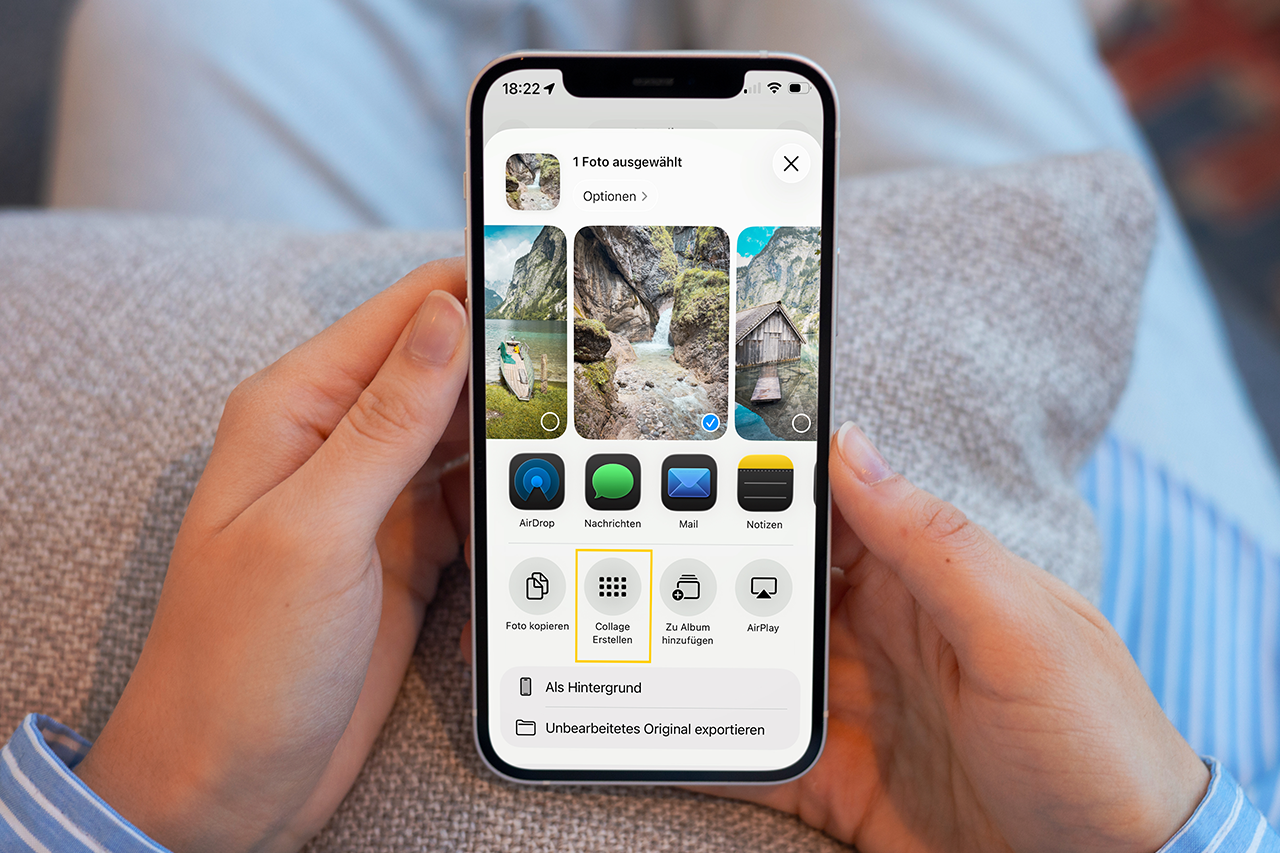
iPhone Collage erstellen: So erstellst du direkt in der Fotos App eine Collage 📸
iPhone Collage erstellen ohne zusätzliche App: So kombinierst du 4 Fotos direkt in der Fotos App – Schritt für Schritt, kostenlos und schnell.
Weiterlesen »
Kommentare
Noch keine Kommentare. Sei der Erste!