

iPhone Collage erstellen: So erstellst du direkt in der Fotos App eine Collage 📸
Du möchtest auf dem iPhone eine Collage erstellen – direkt in der Fotos App, komplett kostenlos und ohne zusätzliche Apps? Dann bist du hier genau richtig. Die iPhone Fotocollage-Funktion ist in iOS integriert und funktioniert über einen cleveren Kurzbefehl. Viele Nutzer kennen diese Möglichkeit nicht – dabei sparst du dir damit jede zusätzliche Collage App fürs iPhone.
In dieser Schritt-für-Schritt-Anleitung zeige ich dir, wie du iPhone Bilder zur Collage kombinierst, warum die Funktion manchmal nicht angezeigt wird, und wie du sie aktivierst. Das Ergebnis: Eine schöne Fotos App Collage mit 4 Bildern – perfekt für Instagram, WhatsApp oder einfach als Erinnerung.
Was ist eine iPhone Collage und wie funktioniert sie?
Eine iPhone Collage fasst automatisch vier Fotos zu einem einzigen Bild zusammen. Die Funktion ist kein klassisches Feature der Fotos App, sondern wird über einen kostenlosen Apple-Kurzbefehl aktiviert. Einmal eingerichtet, lässt sich damit blitzschnell eine Fotocollage auf dem iPhone erstellen – gänzlich ohne Drittanbieter-App.
Vorbereitung: Kurzbefehl für die iPhone Collage einrichten
Damit du eine iPhone Collage ohne App erstellen kannst, benötigst du den passenden Kurzbefehl. Falls der Button „Collage erstellen“ bei dir im Teilen-Menü noch nicht erscheint, findest du den Kurzbefehl direkt bei Apple. Tippe in der Kurzbefehle-App auf das Plus-Symbol und suche nach „Collage“.

Den offiziellen Kurzbefehl zum iPhone Collage erstellen kannst du direkt über den Apple Support: Kurzbefehle herunterladen und einrichten.
Tipp: Wenn du generell mehr aus dem iPhone herausholen möchtest, schau dir auch meine übersicht der nützlichsten iPhone Kurzbefehle an. Dort findest du viele weitere Automatisierungen für den Alltag.
Schritt-für-Schritt: iPhone Bilder Collage erstellen
Öffne diesen Link auf deinem iPhone:
👉 https://www.icloud.com/shortcuts/f426f7afca374dc2827ee0fb0be24ded
Tippe anschließend unten auf „Kurzbefehl hinzufügen“.
Der Kurzbefehl wird jetzt automatisch zur Kurzbefehle-App hinzugefügt.

Damit du die Collage später direkt aus der Fotos-App erstellen kannst, musst du den Kurzbefehl im Teilen-Menü aktivieren:
1. Öffne die Kurzbefehle-App
2. Tippe beim Kurzbefehl „Collage erstellen“ auf die drei Punkte
3. Öffne den Bereich Share-Sheet

4. Aktiviere „Im Share-Sheet anzeigen“
5. Tippe oben rechts auf den blauen Haken

6. Gehe anschließend zurück zur Übersicht der Kurzbefehle
✅ Damit ist die Vorbereitung abgeschlossen.
Nach der Einrichtung kannst du jederzeit direkt aus der Fotos-App eine iPhone Collage erstellen.
Schritt 1: Fotos-App öffnen
Öffne die Fotos-App auf deinem iPhone und tippe ein beliebiges Foto an.
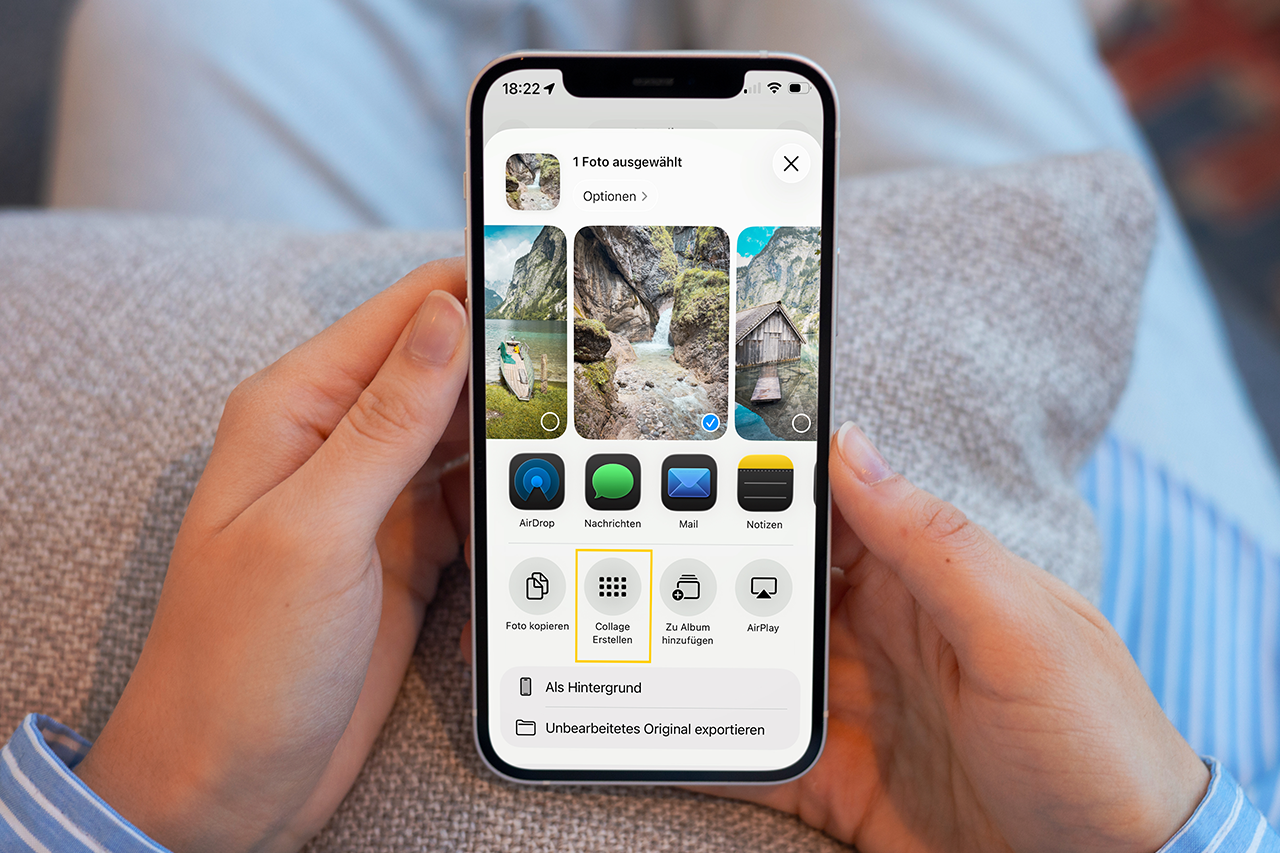
Schritt 2: Teilen-Symbol antippen
Tippe unten links auf das Teilen-Symbol.

Schritt 3: Nach unten scrollen
Scrolle im Teilen-Menü ganz nach unten, bis die Kurzbefehle angezeigt werden.
Schritt 4: „Collage erstellen“ auswählen
Tippe auf „Collage erstellen“.
Schritt 5: Vier Fotos auswählen
Wähle genau vier Bilder aus, die du in der Collage haben möchtest, und tippe oben rechts auf „Hinzufügen“.

Schritt 6: Collage wird automatisch erstellt
Der Kurzbefehl läuft sofort durch und erstellt deine iPhone Collage automatisch – ganz ohne manuelles Anordnen oder Zuschneiden.
Schritt 7: Collage speichern
Tippe unten rechts erneut auf Teilen → Bild sichern.

Schritt 8: Fertig!
Tippe oben rechts auf Fertig.
Deine fertige Collage findest du jetzt direkt in der Fotos-App.
Einfach iPhone Fotocollage erstellen ohne App !
Tipps & Tricks für deine iPhone Fotocollage
Bildauswahl: Wähle 4 Fotos mit ähnlichem Licht oder Thema für ein harmonisches Ergebnis.
Teilen: Die fertige Collage kannst du direkt per AirDrop, WhatsApp oder Instagram teilen.
Collage speichern: Nach dem Tippen auf „Fertig“ wird die iPhone Collage automatisch in deiner Fotos-App gespeichert.
Mehrere Collagen: Wiederhole den Vorgang beliebig oft – jedes Mal werden neue 4 Fotos ausgewählt und kombiniert.
iPhone Modell: Die Funktion funktioniert auf iPhone 12 und neuer mit iOS 16 oder höher (inkl. iPhone 14, 15 und 16).
iPhone Collage erstellen: Mit oder ohne App?
Viele fragen sich, ob sie eine Collage App fürs iPhone benötigen. Die Antwort: Für eine schnelle Fotocollage mit 4 Bildern reicht der integrierte Kurzbefehl vollkommen aus. Wenn du mehr Gestaltungsmöglichkeiten willst (andere Layouts, Text, Sticker), kann eine zusätzliche App sinnvoll sein. Die beste Collage App fürs iPhone für Fortgeschrittene ist z. B. Canva oder Unfold – beide gratis verfügbar.
Falls du auch Fotos auf dem iPhone verwalten und doppelte Fotos löschen möchtest, habe ich dazu eine eigene Anleitung für dich.
Und wenn du deine Fotos noch besser schießen möchtest, hilft dir der Beitrag über das iPhone Bildschirm aufnehmen weiter.
Häufige Fragen: iPhone Collage erstellen (FAQ)
Häufige Fragen zur iPhone Collage
Auf dem iPhone kannst du eine Collage direkt über die Fotos App und einen kostenlosen Kurzbefehl erstellen. Öffne die Fotos App, wähle 4 Bilder aus, tippe auf das Teilen-Symbol und wähle „Collage erstellen“. Der Kurzbefehl kombiniert die Bilder automatisch zu einer iPhone Fotocollage.
Ja! Du kannst eine iPhone Collage ohne zusätzliche App erstellen. Die Funktion nutzt einen Apple-Kurzbefehl, der kostenlos über die Kurzbefehle-App verfügbar ist. So erstellst du eine iPhone Fotocollage komplett kostenlos, direkt auf dem Gerät.
Wenn der Button „Collage erstellen“ im Teilen-Menü nicht erscheint, hast du den Kurzbefehl wahrscheinlich noch nicht installiert. Öffne die Kurzbefehle-App, tippe auf das Plus-Symbol oben rechts und suche nach „Collage“. Lade den offiziellen Apple-Kurzbefehl herunter und versuche es erneut.
Der integrierte Kurzbefehl für die iPhone Collage ist für genau 4 Fotos ausgelegt. Wählst du mehr oder weniger Bilder, funktioniert der Kurzbefehl möglicherweise nicht korrekt. Für andere Bildanzahlen empfiehlt sich eine separate Collage App.
Die iPhone Collage-Funktion über den Kurzbefehl funktioniert auf allen iPhones ab iOS 16 – also auch auf iPhone 14, iPhone 15 und iPhone 16. Ältere Modelle mit iOS 15 oder früher werden möglicherweise nicht unterstützt.
Ja! Nach dem Erstellen der iPhone Collage kannst du sie direkt in der Fotos App öffnen und über das Teilen-Symbol an Instagram, WhatsApp oder andere Apps senden. Die Collage wird als normales Foto gespeichert und lässt sich wie jedes andere Bild teilen.
Neben dem integrierten Kurzbefehl gibt es auch kostenlose Collage Apps für das iPhone, z. B. Canva oder Unfold. Diese bieten mehr Gestaltungsoptionen wie verschiedene Layouts, Text und Filter. Für eine schnelle iPhone Bilder Collage mit 4 Fotos reicht aber der Kurzbefehl vollkommen aus.
Fazit: iPhone Collage erstellen – einfach und kostenlos
Das iPhone Collage erstellen funktioniert mit dem richtigen Kurzbefehl schnell, kostenlos und direkt in der Fotos App – ohne Download einer zusätzlichen Collage App fürs iPhone. Du kannst jederzeit iPhone Bilder kombinieren, Collagen für Instagram oder WhatsApp erstellen und sie sofort speichern oder teilen. Probier es aus!
Wenn du noch mehr iPhone-Tricks entdecken möchtest, schau dir auch die übersicht aller iPhone Kurzbefehle an – dort warten noch viele weitere nützliche Automatisierungen auf dich.

Ähnliche Blog Beiträge

iPhone Diebstahlschutz aktivieren: So machst du dein iPhone wirklich sicher
iPhone Diebstahlschutz aktivieren in 7 Schritten: Sicheren Code, Kontrollzentrum sperren, iCloud Find My iPhone einrichten und Stolen Device Protection aktivieren.
Weiterlesen »
iPhone Bildschirm aufnehmen mit Ton
Lerne, wie du die iPhone Bildschirmaufnahme aktivierst und den iPhone Bildschirm mit Ton aufnimmst – inkl. Mikrofon-Tipp, Zuschneiden und Screen Recording für iOS.
Weiterlesen »
iPhone Dokumente scannen und als PDF speichern
Mit dem iPhone Dokumente scannen und als PDF speichern ist einfach. 3 Wege: Vorschau-App, Dateien-App, Notizen – inkl. PDF bearbeiten und unterschreiben.
Weiterlesen »
Die besten 30+ iPhone Kurzbefehle 2026 – als kostenloser Download
iPhone Kurzbefehle 2026: 30+ Shortcuts kostenlos. Siri, Automatisierungen, Foto-Tools – alle getestet und sofort per Link installierbar. Jetzt Download sichern!
Weiterlesen »
iPhone doppelte Fotos löschen: So schaffst du sofort Speicherplatz
iPhone doppelte Fotos löschen & Speicherplatz freigeben: Duplikate finden, zusammenführen und Papierkorb leeren – Schritt für Schritt ohne App. Für alle Modelle.
Weiterlesen »
2 Kommentare
Unglaublich wie es alles möglich Funktioniert.
Mega. Vielen Dank