


iPhone im Stummmodus: Notfallumgehung aktivieren – so verpasst du keinen wichtigen Anruf
Du hast dein iPhone auf stumm gestellt, damit du nicht bei jedem Ping gestört wirst – aber was ist, wenn ein wirklich wichtiger Anruf durchkommen soll? Genau dafür gibt es die iPhone Notfallumgehung. Mit dieser Funktion kannst du für einzelne Kontakte festlegen, dass ihr Klingelton trotz Stummmodus klingelt. So lässt du gezielt wichtige Anrufe trotz Stumm durch – ohne den Ruhemodus für alle anderen zu deaktivieren.
Die Notfallumgehung ist eine der nützlichsten, aber am wenigsten bekannten iOS-Funktionen. In dieser Anleitung zeigen wir dir Schritt für Schritt, wie du die Notfallumgehung aktivierst, welche Unterschiede es zu Fokus-Ausnahmen gibt und was du tun kannst, wenn die Option bei dir fehlt.
Was ist die iPhone Notfallumgehung?
Die Notfallumgehung (Emergency Bypass) ist eine kontaktspezifische iOS-Einstellung. Sie erlaubt es, dass Klingelton und Vibration für einen bestimmten Kontakt immer aktiv sind – unabhängig davon, ob dein iPhone auf stumm gestellt ist oder ob ein Fokusmodus aktiv ist.
Das bedeutet: Selbst wenn dein iPhone im Lautlosemodus ist oder du "Nicht stören" aktiviert hast, klingelt das Gerät, sobald dieser Kontakt anruft. Du musst dafür nichts am allgemeinen Stummschalten ändern.
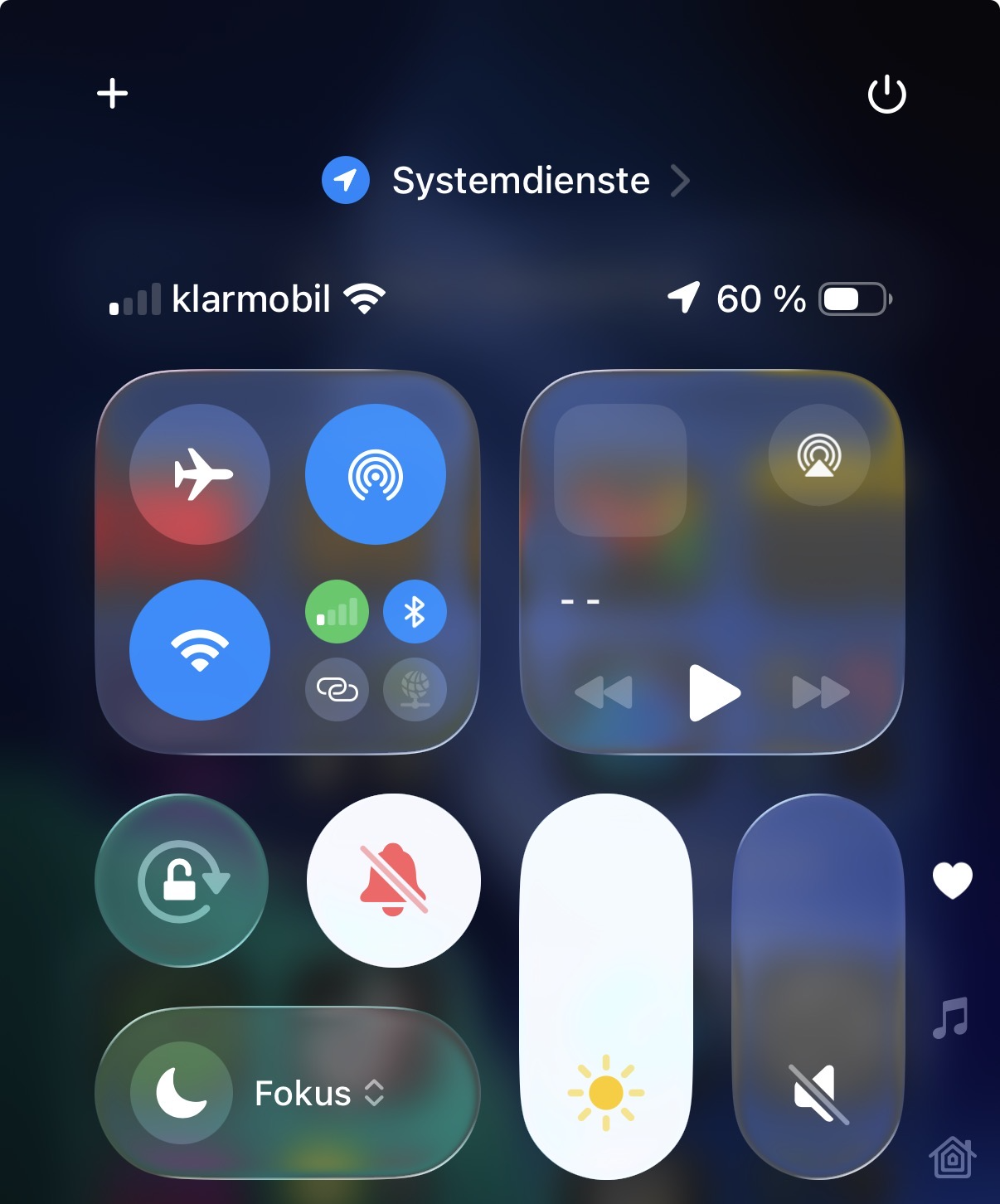
Tipp: Die Notfallumgehung funktioniert auch, wenn Fokusmodi wie "Nicht stören" oder "Schlafen" aktiv sind. Sie hat Vorrang vor allen anderen Lautlos-Einstellungen.
iPhone Notfallumgehung aktivieren – Schritt für Schritt
Tippe auf deinem iPhone auf die Kontakte-App (weißes Symbol mit grauem Umriss). Du findest sie auf dem Home-Bildschirm oder im App-Bibliothek.
Suche den Kontakt, der die Notfallumgehung erhalten soll, und tippe auf seinen Namen, um die Detailseite zu öffnen.
Tippe oben rechts auf "Bearbeiten", um den Kontakt in den Bearbeitungsmodus zu wechseln.

Scrolle nach unten und tippe auf "Klingelton" oder "Vibration". Beide Felder haben eine eigene Notfallumgehungs-Option.
Im nächsten Bildschirm siehst du oben die Option "Notfallumgehung". Aktiviere den Schalter – er wird grün. Tippe danach auf "Fertig" und speichere den Kontakt.

Notfallumgehung für Vibration separat einstellen
Du kannst die Notfallumgehung getrennt für Klingelton und Vibration aktivieren. Das ist besonders praktisch, wenn du deinen Klingelton generell auf stumm lässt, aber eine Vibration für wichtige Kontakte trotzdem spüren möchtest.
Gehe dafür im Kontakt auf "Vibration" (statt auf "Klingelton") und aktiviere dort den Notfallumgehungs-Schalter. So vibriert dein iPhone bei Anrufen dieses Kontakts, auch wenn es komplett lautlos ist.

Unterschied: Notfallumgehung vs. Fokus-Ausnahmen
Viele verwechseln die Notfallumgehung mit den Fokus-Ausnahmen. Hier sind die wichtigsten Unterschiede:
Notfallumgehung: Wirkt immer – auch bei aktivem Stummmodus und bei jedem Fokusmodus. Wird pro Kontakt in der Kontakte-App eingestellt.
Fokus-Ausnahmen: Gelten nur für einen bestimmten Fokusmodus (z. B. "Schlafen" oder "Arbeit"). Du legst fest, welche Kontakte in diesem Fokusmodus Anrufe durchstellen dürfen.
Empfehlung: Nutze die Notfallumgehung für maximal 2–3 absolut wichtige Kontakte (z. B. Familie). Fokus-Ausnahmen sind flexibler für unterschiedliche Situationen.
Wie du deinen Fokusmodus optimal einrichtest, erklären wir dir auch in unserem Artikel zu iPhone Wecker und Lautstärke.
Notfallumgehung fehlt? Das kannst du tun
Manche Nutzer berichten, dass die Notfallumgehung bei ihnen nicht sichtbar ist. Das kann folgende Ursachen haben:
iOS-Version: Stelle sicher, dass du iOS 15 oder neuer verwendest. In älteren Versionen war die Option anders platziert.
Klingelton-Bildschirm: Öffne den Kontakt → Bearbeiten → Klingelton. Nur dort erscheint die Notfallumgehung, nicht auf der Hauptkontakt-Seite.
Kein iCloud-Kontakt: Bei Kontakten aus Google oder Exchange fehlt die Option manchmal. Wechsle den Kontakt zu "iPhone" als Konto.
Neustart: Ein einfacher Neustart löst viele kleine iOS-Bugs. Halte die Seitentaste gedrückt und wische zum Ausschalten.
Du weißt nicht, wie man das iPhone richtig neu startet? Hier ist unsere Anleitung: iPhone neustarten – alle Methoden.
Tipps für die optimale Nutzung der Notfallumgehung
Nur für wirklich wichtige Kontakte: Aktiviere die Notfallumgehung nur für 2–3 Personen (z. B. Partner, Eltern, Arbeitgeber), sonst verliert die Funktion ihren Zweck.
Separaten Klingelton vergeben: Weise diesen Kontakten einen eigenen, unverwechselbaren Klingelton zu. So weißt du sofort, wer anruft.
Klingelton und Vibration beide aktivieren: Für maximale Sicherheit, dass du den Anruf nicht verpasst, aktiviere die Notfallumgehung sowohl für Klingelton als auch für Vibration.
Regelmäßig überprüfen: Prüfe alle paar Monate, welche Kontakte die Notfallumgehung aktiv haben. Die Einstellung bleibt auch nach iOS-Updates erhalten.
Wie du eigene Klingeltöne auf deinem iPhone einrichten kannst, zeigen wir dir in unserem Artikel iPhone Klingelton ändern.
Die offizielle Beschreibung der Notfallumgehung findest du auch auf der Apple Support-Seite zu Klingeltönen und Vibration.
Lies auch: iPhone Nummer unterdrücken
FAQ: Häufige Fragen zur Notfallumgehung
Die Notfallumgehung ist eine iOS-Funktion, die es ermöglicht, dass Klingelton und/oder Vibration für einen bestimmten Kontakt immer aktiv sind – auch wenn das iPhone auf stumm gestellt ist oder ein Fokusmodus aktiv ist.
Ja. Die Notfallumgehung hat Vorrang vor dem Stummmodus und vor allen Fokusmodi inklusive "Nicht stören". Anrufe des betreffenden Kontakts kommen immer durch.
Gehe zu Kontakte-App → Kontakt auswählen → Bearbeiten → Klingelton (oder Vibration) → Notfallumgehung. Der Schalter erscheint ganz oben auf dem Klingelton-Auswahlbildschirm.
Ja, du kannst sie für beliebig viele Kontakte aktivieren. Wir empfehlen jedoch, sie nur für wirklich wichtige Personen zu nutzen, damit die Funktion ihren Sinn erhält.
Favoriten (in der Telefon-App) können als Ausnahme in Fokus-Modi verwendet werden, um Anrufe durchzulassen. Die Notfallumgehung geht weiter: Sie überwindet auch den Stummmodus – unabhängig von Favoriten oder Fokus-Einstellungen.
Die Option erscheint nur, wenn du im Kontakt auf "Klingelton" oder "Vibration" tippst (nicht auf der Hauptseite). Stelle außerdem sicher, dass du iOS 15 oder neuer verwendest. Bei Kontakten aus Google-Konten kann die Option fehlen – wechsle den Kontakt in diesem Fall zu "iPhone" als Konto.
Ja, die Einstellung bleibt auch nach iOS-Updates erhalten. Du musst sie nach einem Update nicht neu konfigurieren.

Ähnliche Blog Beiträge

iPhone Wecker zu leise? So stellst du die Wecker-Lautstärke ein
iPhone Wecker zu leise? So stellst du die Wecker-Lautstärke ein, änderst den Weckton und regelst die Alarm-Lautstärke separat – Schritt für Schritt für alle iPhones.
Weiterlesen »
iPhone Klingelton ändern eigene Musik – so geht es in iOS 26 (2026)
iPhone Klingelton ändern in iOS 26: Eigene Musik direkt per Dateien-App oder GarageBand als Klingelton festlegen. Alle Methoden + Lösungen.
Weiterlesen »
iPhone neustarten: Alle Methoden + Neustart erzwingen
iPhone neustarten oder Neustart erzwingen (Hard Reset) – alle Methoden: Tastenkombination, Siri, Kurzbefehl und Force Restart. Schritt für Schritt für alle Modelle.
Weiterlesen »
2 Kommentare
Das ist wunderbar und habe ich auch bewusst so vor langer Zeit eingerichtet. Wie aber kann ich auch diese Funktion ganz bewusst für einen gewissen Zeitraum deaktivieren (z.B. Kirche, Beerdigung, ….) Ich bin damit schon einmal ganz blöde aufgefallen.
Das ist leider nicht möglich. Du müsstest dann für jeden Kontakt die Notfallumgehung deaktivieren und später wieder einrichten.