


iPhone Hintergrund unscharf machen: Porträtmodus richtig nutzen
Du möchtest mit deinem iPhone ein Foto aufnehmen, bei dem die Person im Vordergrund gestochen scharf ist, während der Hintergrund schön unscharf erscheint? Dafür brauchst du weder eine professionelle Kamera noch eine zusätzliche App, um den Hintergrund unscharf zu machen.
Denn dein iPhone bietet mit dem Porträtmodus (auch Portrait Modus oder Portraitmodus genannt) eine praktische Funktion, mit der du den Hintergrund deiner Fotos unscharf machen und verschwommen wirken lassen kannst – Fotografen nennen das Bokeh-Effekt. Und das Beste: Die Stärke der Unschärfe lässt sich sogar nachträglich verändern, wenn du das Foto bearbeitest. Ich zeige dir Schritt für Schritt, wie das funktioniert.
Kurz gesagt: Kamera-App öffnen, Modus „Porträt“ wählen, Foto aufnehmen. Die Stärke der Unschärfe passt du später in der Fotos-App über den Tiefenschärfe-Regler (ƒ) an – je kleiner die Blende, desto verschwommener der Hintergrund.
iPhone Hintergrund unscharf machen mit dem Porträtmodus
Der einfachste Weg, um bei einem Foto den Hintergrund unscharf zu machen, ist der integrierte Porträtmodus des iPhone. Dabei erkennt dein iPhone das Motiv im Vordergrund und erzeugt einen sogenannten Tiefenschärfe-Effekt. Dadurch bleibt beispielsweise eine Person scharf, während der Hintergrund verschwommen dargestellt wird.

Öffne zunächst die Kamera-App auf deinem iPhone und wechsle zum Aufnahmemodus Porträt. Richte die Kamera auf eine Person oder ein anderes geeignetes Motiv. Dein iPhone erkennt das Motiv und zeigt dir den Unschärfe-Effekt bereits vor der Aufnahme an. Mit dem ƒ-Symbol oben rechts kannst du im Portrait Modus schon jetzt die Blende einstellen.
Achte darauf, dass sich die Person etwas vom Hintergrund entfernt befindet. Je größer der Abstand zwischen Motiv und Hintergrund ist, desto deutlicher kann der Unschärfe-Effekt wirken. Tippe anschließend auf den Auslöser, um dein Porträtfoto aufzunehmen. Dein iPhone sorgt automatisch dafür, dass das Motiv im Vordergrund scharf bleibt und der Hintergrund unscharf erscheint.

Du kannst die Hintergrundunschärfe deiner Porträtaufnahme auch nachträglich anpassen. Öffne dazu die Fotos-App auf deinem iPhone, wähle das aufgenommene Porträtfoto aus und tippe auf Bearbeiten, um das Foto zu bearbeiten.

Wähle die Einstellung für die Tiefenschärfe (ƒ) aus und bewege den Regler, um den Hintergrund stärker oder schwächer unscharf zu machen. Tippe auf Fertig, um die Änderungen zu speichern.
Dabei gilt: Je kleiner die Blendenzahl (ƒ), desto stärker wird der Hintergrund unscharf. Eine größere Blendenzahl sorgt dagegen dafür, dass mehr vom Hintergrund scharf dargestellt wird. So kannst du selbst nach der Aufnahme entscheiden, wie intensiv der Effekt aussehen soll.
iPhone Hintergrund bei normalen Fotos nachträglich unscharf machen
Ab dem iPhone 15 kannst du den Porträteffekt auch nachträglich bei Fotos aktivieren, die du ursprünglich im normalen Fotomodus aufgenommen hast. Voraussetzung ist, dass dein iPhone bei der Aufnahme die erforderlichen Tiefeninformationen gespeichert hat – das passiert automatisch, sobald die Kamera eine Person, einen Hund oder eine Katze erkennt. So kannst du auch ein älteres Bild unscharf machen, zumindest im Hintergrund.
Foto öffnen: Öffne das entsprechende Bild in der Fotos-App und tippe auf „Bearbeiten“.
Porträt aktivieren: Aktiviere die Porträtfunktion, sofern sie für dieses Foto verfügbar ist.

Unschärfe anpassen: Anschließend kannst du beim Foto den Hintergrund unscharf machen und die Stärke über den Tiefenschärfe-Regler verändern – genauso wie bei einem echten Porträtfoto.
Wichtig: Nicht jedes normale Foto lässt sich nachträglich in ein Porträtfoto umwandeln. Fehlen die notwendigen Tiefeninformationen, steht diese Funktion nicht zur Verfügung. Dann hilft nur eine Drittanbieter-App, die den Hintergrund per KI weichzeichnet.
Störende Objekte im Hintergrund kannst du übrigens direkt in der Fotos-App entfernen – wie das geht, zeige ich dir im Beitrag iPhone Fotos bereinigen.
Welche iPhones unterstützen den Porträtmodus?
Den Porträtmodus gibt es seit dem iPhone 7 Plus. Auf aktuellen Modellen wie iPhone 15, iPhone 16 und iPhone 17 funktioniert der Portraitmodus mit der Rück- und der Frontkamera, bei den Pro-Modellen zusätzlich mit dem Teleobjektiv. Welche Porträtlicht-Effekte dein Gerät bietet, erklärt Apple in der Anleitung zu Porträts mit der iPhone-Kamera.
Hintergrund bei Videos unscharf machen: Kinomodus
Auch bei einem Video kannst du am iPhone den Hintergrund unscharf machen: Der Kinomodus (ab iPhone 13) erzeugt den gleichen Tiefenschärfe-Effekt für bewegte Bilder und wechselt den Fokus automatisch zwischen Personen. Die Blende lässt sich dort ebenfalls nachträglich in der Fotos-App verändern.
3 Tipps für einen besonders schönen unscharfen Hintergrund
Abstand zum Hintergrund vergrößern: Stelle sicher, dass sich die fotografierte Person nicht direkt vor einer Wand befindet. Mit etwas Abstand zum Hintergrund wirkt die Unschärfe meistens deutlich schöner.
Auf gute Lichtverhältnisse achten: Bei ausreichend Licht kann dein iPhone die Konturen des Motivs zuverlässiger erkennen. Das verbessert häufig auch die Trennung zwischen Vorder- und Hintergrund. Die passenden iPhone Kamera Einstellungen für Fotos habe ich in einem eigenen Beitrag zusammengefasst.
Unschärfe nicht zu stark einstellen: Eine maximale Hintergrundunschärfe sieht nicht immer am besten aus. Gerade bei Haaren oder komplexen Konturen kann eine etwas geringere Unschärfe natürlicher wirken.
Fazit: Unscharfer Hintergrund auf dem iPhone ohne zusätzliche App
Mit dem Porträtmodus kannst du den Hintergrund deiner iPhone-Fotos ganz einfach unscharf machen und dadurch professionell wirkende Aufnahmen erstellen. Besonders praktisch ist, dass du die Stärke des Effekts auch nach der Aufnahme verändern kannst. So entscheidest du selbst, wie stark sich dein Motiv vom Hintergrund abheben soll. Und das alles funktioniert direkt mit der Kamera- und Fotos-App deines iPhones – ganz ohne zusätzliche Anwendungen. Mehrere Porträts kannst du anschließend sogar zu einer Collage in der Fotos-App zusammenfügen.
Häufig gestellte Fragen
Öffne die Kamera-App, wähle den Porträtmodus und fotografiere dein Motiv. Das iPhone erzeugt automatisch einen unscharfen Hintergrund.
Ja. Bei Porträtaufnahmen kannst du die Stärke der Hintergrundunschärfe nachträglich in der Fotos-App verändern. Ab dem iPhone 15 funktioniert das auch mit geeigneten normalen Fotos, sofern Tiefeninformationen gespeichert wurden.
Öffne ein Porträtfoto in der Fotos-App, tippe auf „Bearbeiten“ und reduziere die Blendenzahl über den Tiefenschärfe-Regler. Dadurch wird der Hintergrund stärker unscharf dargestellt.
Für natürlich wirkende Porträts eignet sich eine Blende zwischen ƒ2.8 und ƒ4.5. Mit ƒ1.4 wird der Hintergrund maximal verschwommen, was bei Haaren oder Brillen aber schnell künstlich aussieht. Die Blende kannst du vor der Aufnahme über das ƒ-Symbol und danach beim Bearbeiten einstellen.
Ja, ab dem iPhone 13 bietet die Kamera-App den Kinomodus. Damit nimmst du Videos mit unscharfem Hintergrund auf und kannst Fokus und Blende nachträglich in der Fotos-App anpassen.
Möglicherweise wurde das Foto nicht im Porträtmodus aufgenommen oder das iPhone konnte das Motiv nicht ausreichend vom Hintergrund unterscheiden. Auch ein zu geringer Abstand zwischen Motiv und Hintergrund kann den Effekt weniger deutlich erscheinen lassen.

Ähnliche Blog Beiträge

iPhone Kamera Einstellungen: Die besten für Fotos & Videos
Die besten iPhone Kamera Einstellungen für Fotos und Videos: 4K 30 FPS, 24 oder 48 MP, Raster, Serienbilder und Live Fotos ausschalten. Jetzt einstellen!
Weiterlesen »
iPhone Fotos bereinigen: Personen & Objekte entfernen (2026)
iPhone Fotos bereinigen leicht gemacht: So entfernst du Personen & Objekte mit Apple Intelligence, dem iPhone Foto Radierer & der Bereinigen-Funktion.
Weiterlesen »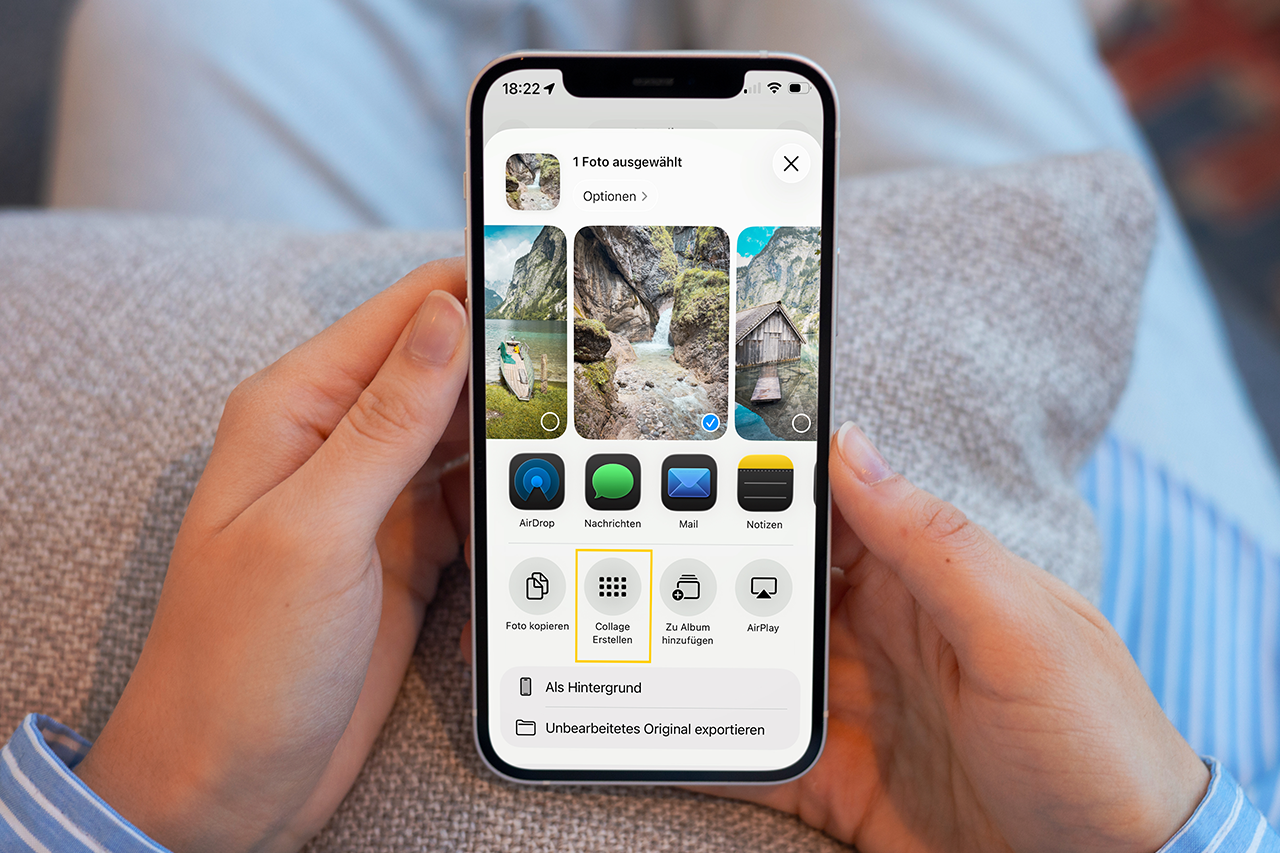
iPhone Collage erstellen: So erstellst du direkt in der Fotos App eine Collage 📸
iPhone Collage erstellen ohne zusätzliche App: So kombinierst du 4 Fotos direkt in der Fotos App – Schritt für Schritt, kostenlos und schnell.
Weiterlesen »
Kommentare
Noch keine Kommentare. Sei der Erste!