


iPhone Fotos bereinigen: Personen & Objekte entfernen (2026)
Kennst du das? Du hast eigentlich ein perfektes Foto gemacht – aber im Hintergrund läuft jemand durchs Bild oder ein störendes Objekt ruiniert die komplette Aufnahme. Gerade bei Urlaubsbildern, Social Media Content oder Produktfotos kann das extrem nervig sein.
Die gute Nachricht: Du kannst iPhone Fotos bereinigen und sogar iPhone Personen aus Bildern entfernen – und das alles direkt in der iPhone Fotos App. Dank Apple Intelligence Fotos (dem sogenannten iPhone Foto Radierer) funktioniert das sogar komplett ohne zusätzliche Apps.
In diesem Guide zeige ich dir Schritt für Schritt, wie iPhone Foto bearbeiten heute funktioniert, wie du mit der Bereinigen-Funktion iPhone Personen aus Bild entfernen kannst und welche Methoden wirklich gute Ergebnisse liefern.
Warum sollte man iPhone Fotos bereinigen?
Ein aufgeräumtes Bild wirkt sofort hochwertiger und professioneller. Kleine Störfaktoren wie fremde Personen, Müll, Schilder oder ungewollte Gegenstände lenken schnell vom eigentlichen Motiv ab. Wenn du deine Bilder bereinigst, kannst du:
den Fokus klar auf dein Motiv legen
deine Fotos deutlich ästhetischer wirken lassen
bessere Ergebnisse für Social Media oder Content erzielen
Gerade als Creator oder wenn du dein iPhone aktiv fürs Fotografieren nutzt, ist das iPhone Foto Retuschieren direkt in der Fotos-App ein echter Gamechanger.
Methode 1: iPhone Fotos zuschneiden
Das iPhone bringt bereits einige integrierte Bearbeitungstools mit, die du direkt in der Fotos-App nutzen kannst. Für störende Personen oder Objekte direkt am Bildrand ist das iPhone Fotos zuschneiden oft die schnellste Lösung.
Öffne die Fotos-App und wähle das Bild aus, das du bearbeiten möchtest.
Tippe unten auf das Symbol mit den drei Schiebereglern links neben der Mülltonne, um den Bearbeitungsmodus zu starten.

Wähle das Werkzeug „Zuschneiden“ aus. Jetzt kannst du den Bildausschnitt so verändern, dass die störende Person oder das Objekt am Bildrand einfach aus dem Foto verschwindet.
Zuschneiden funktioniert nur, wenn das Störelement am Rand ist. Für iPhone Objekt aus Bild entfernen in der Bildmitte brauchst du Methode 2 mit dem magischen Radierer.
Methode 2: iPhone Fotos bereinigen mit Apple Intelligence
Wenn du wirklich störende Personen oder Objekte aus der Bildmitte entfernen möchtest, kommst du an der neuen „Bereinigen“-Funktion von Apple nicht vorbei. Diese iPhone Bereinigen Funktion gibt es auf allen iPhones mit Apple Intelligence, also ab dem iPhone 15 Pro sowie auf allen iPhone 16- und iPhone 17-Modellen. Der iPhone magische Radierer steckt direkt in der Fotos-App.
Öffne das Foto in der Fotos-App und tippe unten auf die Bearbeiten-Schaltfläche.

Im Bearbeitungsmenü tippst du unten rechts auf „Bereinigen“. Das iPhone bereitet den iPhone Foto Radierer kurz vor – das kann einen kleinen Augenblick dauern.
Markiere die Person oder das Objekt, das verschwinden soll, mit dem iPhone magischen Radierer. Tipp: Manchmal erkennt Apple automatisch Personen oder Objekte – diese Vorauswahl kannst du mit einem Klick darauf übernehmen.
Ist das Störelement verschwunden, speicherst du das iPhone Foto retuschieren mit einem Klick oben rechts auf den gelben Haken.
Pro-Tipp: iPhone Gesicht verpixeln mit der Bereinigen-Funktion
Übrigens kannst du mit der iPhone Bereinigen Funktion auch ein iPhone Gesicht verpixeln – zum Beispiel, wenn du ein Foto auf Social Media teilen möchtest, aber die Privatsphäre anderer Personen schützen willst.
So kannst du iPhone Gesichter verpixeln:
Bereinigen-Modus öffnen: Aktiviere im Bearbeitungsmodus wieder die iPhone Bereinigen Funktion.
Kreis um das Gesicht ziehen: Mache mit dem iPhone Foto Radierer einen Kreis um das zu verpixelnde Gesicht und halte danach den Finger gedrückt.
Loslassen & speichern: Nach kurzer Zeit lässt du los – das Gesicht wird automatisch verpixelt. Mit einem Tipp oben rechts speicherst du das Ergebnis.

Ideal für Social Media: So kannst du Urlaubsbilder oder Event-Fotos teilen, ohne dass fremde Personen klar erkennbar sind – perfekt für Instagram, TikTok & Co.
Häufige Fehler beim iPhone Personen aus Bild entfernen
Viele machen beim Bearbeiten die gleichen Fehler, die das Ergebnis verschlechtern. Wenn du dir etwas Zeit nimmst und sauber arbeitest, bekommst du deutlich bessere Resultate. Übrigens: Wenn du nach dem Bereinigen richtig Speicherplatz durch doppelte Fotos löschen willst, haben wir dazu eine separate Anleitung.
Zu große Bereiche markieren: Je mehr Fläche, desto schwerer fällt es der KI, einen sauberen Ersatz zu berechnen.
Ungenaues Auswählen: Fahre möglichst exakt um die Person oder das Objekt herum, nicht drüber hinaus.
Falsche Erwartungen bei komplexen Bildern: Bei sehr unruhigen Hintergründen oder feinen Details stößt auch Apple Intelligence an Grenzen.
Weitere iPhone Foto bearbeiten Tipps
Die Bereinigen-Funktion ist nur ein kleiner Teil dessen, was die Fotos-App kann. Wenn du mehr aus deinen Bildern herausholen willst, lohnt sich ein Blick auf unsere Anleitung zum iPhone Collage erstellen in der Fotos-App – perfekt, um mehrere bereinigte Fotos in einem schönen Layout zusammenzufassen.
Fazit
iPhone Fotos bereinigen ist heute einfacher als je zuvor. Für kleine Anpassungen reichen die integrierten Tools der Fotos-App völlig aus – Zuschneiden bleibt der schnellste Weg, wenn das Störelement am Rand ist. Wenn du jedoch Personen oder Objekte komplett aus der Bildmitte entfernen möchtest, ist die neue Bereinigen-Funktion von Apple Intelligence ein echter Gamechanger. Bei sehr komplexen Motiven lohnt sich trotzdem noch der Griff zu professionellen Programmen wie Adobe Photoshop.
FAQ: Häufige Fragen
Die iPhone Bereinigen Funktion ist Teil von Apple Intelligence und verfügbar ab dem iPhone 15 Pro sowie auf den iPhone 16- und iPhone 17-Modellen. Ältere iPhones unterstützen nur die klassischen Bearbeitungstools wie iPhone Fotos zuschneiden.
Nein. Sowohl das Zuschneiden als auch der iPhone magische Radierer sind direkt in die iPhone Fotos-App integriert – du brauchst keine externen Apps, um iPhone Foto bearbeiten zu können.
Ja. In der Fotos-App kannst du eine Bearbeitung jederzeit komplett zurücksetzen: Öffne das Bild, tippe auf „Bearbeiten“ und wähle „Zurück“ – das Original wird wiederhergestellt.
Öffne das Bild in der Fotos-App, tippe auf „Bearbeiten“ und anschließend unten rechts auf „Bereinigen“. Mit dem iPhone Foto Radierer markierst du die Person – Apple Intelligence entfernt sie automatisch aus dem Bild.
Aktiviere im Bearbeitungsmodus die Bereinigen-Funktion, mache mit dem Radierer einen Kreis um das Gesicht und halte danach den Finger gedrückt. Nach kurzer Zeit lässt du los – das Gesicht wird verpixelt statt entfernt.
Meistens ja – besonders bei ruhigen Hintergründen wie Himmel, Wand oder Sand. Bei sehr komplexen Motiven und feinen Details kann das Ergebnis unsauber werden. Dann hilft oft ein zweiter Bereinigen-Durchgang oder eine genauere Auswahl.

Ähnliche Blog Beiträge

iPhone doppelte Fotos löschen: So schaffst du sofort Speicherplatz
iPhone doppelte Fotos löschen & Speicherplatz freigeben: Duplikate finden, zusammenführen und Papierkorb leeren – Schritt für Schritt ohne App. Für alle Modelle.
Weiterlesen »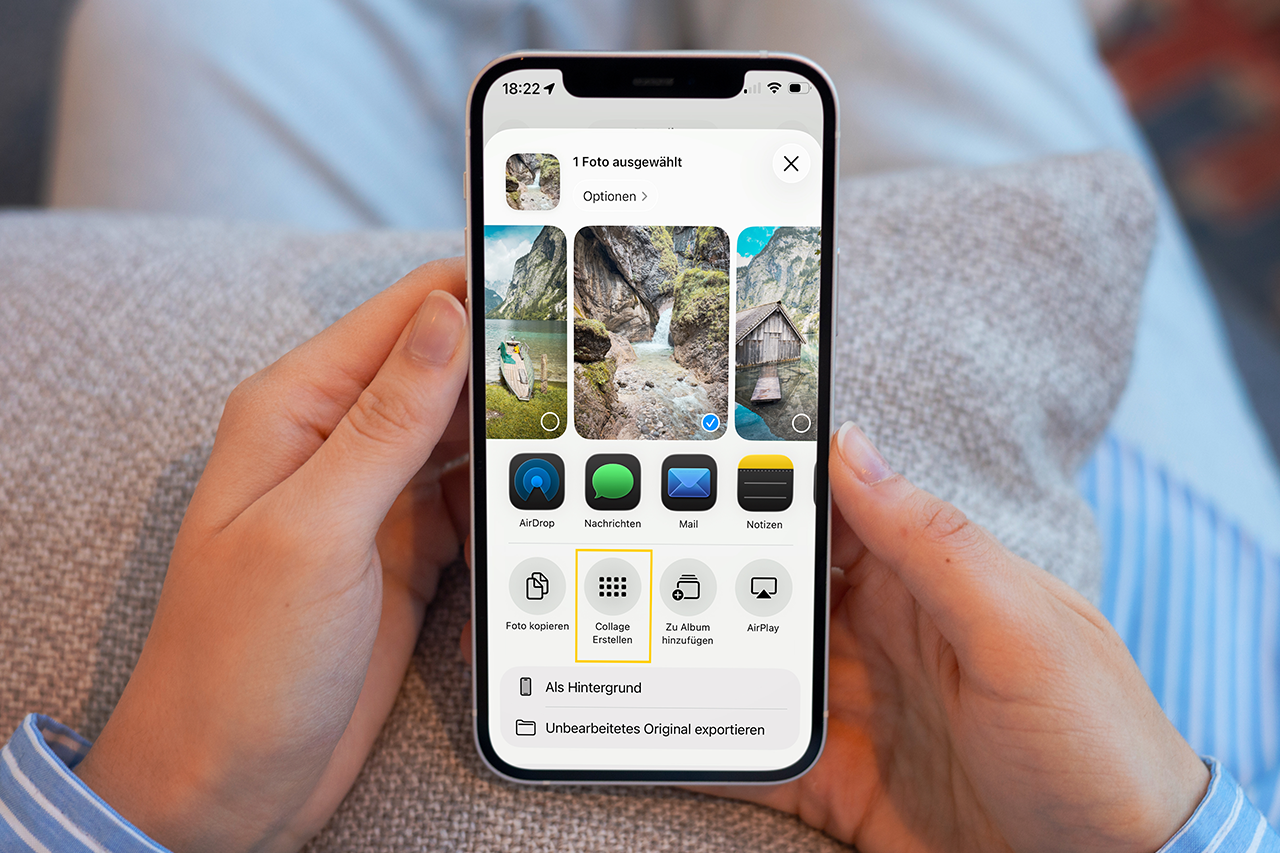
iPhone Collage erstellen: So erstellst du direkt in der Fotos App eine Collage 📸
iPhone Collage erstellen ohne zusätzliche App: So kombinierst du 4 Fotos direkt in der Fotos App – Schritt für Schritt, kostenlos und schnell.
Weiterlesen ».jpg.png)
iPhone Bildschirm auf Fernseher übertragen (AirPlay & HDMI) – Schritt für Schritt
iPhone Bildschirm auf Fernseher übertragen: AirPlay oder HDMI Schritt für Schritt. Für Samsung, LG, Sony TV – plus Lösungen wenn AirPlay nicht funktioniert.
Weiterlesen »
Kommentare
Noch keine Kommentare. Sei der Erste!