


iPhone Nachschlagen: Wäschesymbole & Auto-Warnsymbole erkennen
Viele iPhone-Nutzer kennen diese Funktion bis heute nicht, obwohl sie direkt in der Fotos-App integriert ist. Mit der sogenannten „Nachschlagen“-Funktion (Visual Look Up) kann dein iPhone automatisch erkennen, was auf einem Bild zu sehen ist – zum Beispiel Pflanzen, Tiere, Sehenswürdigkeiten, Essen, Auto-Warnsymbole oder Wäschesymbole auf deiner Kleidung.
Das Beste daran: Du brauchst keine zusätzliche App, alles funktioniert direkt auf dem iPhone (iPhone 13, 14, 15, 16). In diesem Guide zeige ich dir Schritt für Schritt, wie du die iPhone Nachschlagen-Funktion nutzt und was sie alles erkennt.
Was ist die iPhone Nachschlagen-Funktion?
Die Nachschlagen-Funktion (Visual Look Up) ist eine integrierte iPhone-Funktion innerhalb der Fotos-App. Apple nutzt dabei künstliche Intelligenz (KI), um Inhalte auf deinen Bildern automatisch zu analysieren – die KI in der Fotos-App identifiziert dabei Pflanzen, Tiere, Wäschesymbole und vieles mehr.
Das iPhone kann unter anderem erkennen:
Pflanzen und Blumen (Pflanzen identifizieren per Foto)
Tiere – inklusive Hunderasse, Katzenrasse, Vögel und Insekten
Sehenswürdigkeiten und bekannte Orte
Kunstwerke und Statuen
Essen und Gerichte
Bücher und Cover
Wäschesymbole und Pflegehinweise auf Wäscheetiketten
Auto-Warnsymbole, Kontrollleuchten und Armaturenbrett-Anzeigen
Kleidung und Mode
Sobald dein iPhone etwas erkennt, erscheint unten beim Bild ein kleines „i“-Symbol mit Sternen. Darüber rufst du die Nachschlagen-Informationen ab – Apple nennt diese Funktion offiziell „Visual Look Up“.
So funktioniert „Nachschlagen“ auf dem iPhone
Die Funktion ist direkt in iOS integriert und benötigt keine zusätzliche Installation – auch keine separate App zum Pflanzen erkennen oder Wäschesymbole-App. So nutzt du sie:

Starte die Fotos-App und wähle ein Bild aus, auf dem du etwas identifizieren möchtest – zum Beispiel ein Auto-Warnsymbol, eine Pflanze, ein Tier oder ein Wäscheetikett.

Wenn das iPhone etwas erkannt hat, erscheint unten ein kleines „i“-Symbol mit Sternen. Tippe darauf und wähle „Nachschlagen“ – das iPhone zeigt jetzt das passende Symbol direkt im Bild.

Das iPhone öffnet eine Übersicht mit den passenden Informationen. Bei Auto-Symbolen siehst du Siri-Wissen-Einträge, bei Pflanzen den Namen und bei Wäsche die Pflegehinweise mit maximaler Waschtemperatur.
Was kann das iPhone alles erkennen?
Viele unterschätzen, wie leistungsfähig die KI in der iPhone Fotos-App mittlerweile ist. Hier ein paar typische Anwendungsfälle aus dem Alltag.
Pflanzen identifizieren mit dem iPhone
Fotografiere einfach eine Pflanze oder Blume und das iPhone bestimmt automatisch die Art – inklusive lateinischem Namen und Steckbrief. Perfekt für Garten, Urlaub, Wandern oder Zimmerpflanzen. Du brauchst dafür weder eine separate Pflanzen-App noch eine Bestimmungs-App.

Tiere und Hunderassen erkennen
Auch Tiere erkennt das iPhone mittlerweile ziemlich zuverlässig – inklusive Hunderasse, Katzenrasse oder Vogelart. Besonders gut funktioniert das bei:
Hunderassen (Labrador, Border Collie, Dackel etc.)
Katzenrassen
Vögeln (z. B. Amsel, Meise, Spatz)
Insekten
Sehenswürdigkeiten erkennen
Du fotografierst ein Gebäude im Urlaub und weißt nicht, was es ist? Die iPhone Nachschlagen-Funktion identifiziert bekannte Orte und Sehenswürdigkeiten automatisch – zum Beispiel den Eiffelturm, das Kolosseum oder das Brandenburger Tor.
Wäschesymbole erkennen mit dem iPhone
Besonders praktisch im Alltag: Fotografiere das Wäscheetikett eines Kleidungsstücks, und das iPhone erklärt dir die Wäschesymbole – inklusive maximaler Waschtemperatur, Trockner-Hinweisen und Bügelanleitung. So brauchst du keine separate Wäschesymbole-App auf dem iPhone.

Das iPhone Wäscheetikett-Feature ist ideal, wenn du:
nicht weißt, bei wie viel Grad du waschen darfst
besondere Pflegehinweise nachsehen möchtest
ein gebrauchtes Kleidungsstück ohne Etikett-Erklärung gekauft hast
die Bedeutung neuer oder ungewöhnlicher Wäschesymbole nachschlagen willst
Auto-Warnsymbole und Kontrollleuchten erkennen
Eine der nützlichsten Anwendungen: Wenn im Auto eine unbekannte Kontrollleuchte aufleuchtet, fotografiere einfach das Armaturenbrett. Das iPhone erkennt das Auto-Warnsymbol und zeigt dir per Siri-Wissen, welche Funktion oder Warnung dahintersteckt – zum Beispiel das Stabilitätskontrollsystem (ESP), die Motorkontrollleuchte oder eine ABS-Warnung.
Tipp für unterwegs: Statt im Bordbuch zu blättern, knipst du einfach das Auto-Warnsymbol – und dein iPhone erklärt es dir in Sekunden. So sparst du dir teure Werkstatt-Diagnosen für harmlose Anzeigen.
Warum funktioniert das iPhone Nachschlagen manchmal nicht?
Nicht jedes Bild liefert ein Ergebnis. Das liegt meistens an einem dieser Punkte:
schlechte Bildqualität oder unscharfes Foto
zu wenig Licht
ungewöhnliche Perspektive oder zu großer Abstand
fehlende Internetverbindung (manche Daten kommen aus der Cloud)
veraltete iOS-Version – immer auf den aktuellen Stand updaten
Region oder Sprache des iPhones unterstützt das Objekt noch nicht
Außerdem erkennt Apple nicht jedes Objekt gleich gut – bei seltenen Pflanzen oder regionalen Spezialitäten kann es zu Fehltreffern kommen.
Welche iPhones unterstützen die Nachschlagen-Funktion?
Die Funktion läuft auf vielen neueren iPhones mit aktuellen iOS-Versionen, unter anderem:
iPhone 12
iPhone 13
iPhone 14
iPhone 15
iPhone 16
iPhone 17
Wichtig ist vor allem eine aktuelle iOS-Version. So prüfst du das:
Einstellungen öffnen
Allgemein auswählen
Softwareupdate öffnen
Neues iOS installieren, falls verfügbar
Mehr Details zu Visual Look Up findest du in der offiziellen Apple-Anleitung zur Fotos-App und Visuellem Nachschlagen.
Datenschutz: Werden meine Bilder an Apple gesendet?
Apple verarbeitet viele Analysen direkt auf dem Gerät („on-device“). Je nach Funktion können aber bestimmte Informationen mit Apple-Servern abgeglichen werden, um bessere Ergebnisse zu liefern. Apple legt dabei großen Wert auf Datenschutz und verschlüsselte Verarbeitung – die kompletten Bilder verlassen das iPhone in der Regel nicht.
Fazit
Die iPhone Nachschlagen-Funktion (Visual Look Up) ist eines der unterschätztesten Features der Fotos-App. Viele Nutzer wissen gar nicht, dass ihr iPhone automatisch Pflanzen, Tiere, Essen, Sehenswürdigkeiten, Wäschesymbole oder Auto-Warnleuchten erkennen kann – komplett ohne zusätzliche App.
Gerade im Alltag oder auf Reisen spart die Funktion oft viel Zeit bei der Suche nach Informationen. Wenn du noch mehr aus deiner Fotos-App herausholen willst, schau dir unseren Guide zum iPhone Fotos bereinigen oder zum doppelte Fotos löschen am iPhone an.
FAQ zur iPhone Nachschlagen-Funktion
Direkt in der Fotos-App. Öffne ein Foto und tippe auf das kleine „i“-Symbol mit Sternen unter dem Bild – dann erscheint die Option „Nachschlagen“.
Visual Look Up ist der englische Name für die Nachschlagen-Funktion. Tippe in der Fotos-App auf das „i“-Symbol mit Sternen und wähle „Nachschlagen“ – das iPhone zeigt dir KI-basiert Informationen zum Bildinhalt.
Dann konnte das iPhone vermutlich nichts eindeutig erkennen oder das Bild ist zu unscharf. Versuche es mit einem helleren, schärferen Foto aus näherer Entfernung.
Teilweise. Viele Erkennungen laufen direkt auf dem Gerät, manche Informationen wie Wikipedia-Einträge oder Siri-Wissen-Antworten benötigen aber eine Internetverbindung.
Ja. Fotografiere einfach das Armaturenbrett mit der aktiven Kontrollleuchte – die iPhone Nachschlagen-Funktion zeigt dir per Siri-Wissen, welches System gemeint ist (z. B. ESP, ABS, Motorkontrollleuchte) und was zu tun ist.
Ja. Fotografiere das Pflegeetikett deines Kleidungsstücks – das iPhone erklärt dir Symbole wie maximale Waschtemperatur, Bügeln oder Trockner-Hinweise. Eine separate Wäschesymbole-App ist nicht nötig.
Ja, die Funktion erkennt viele Pflanzen-, Blumen- und Baumarten automatisch – inklusive lateinischem Namen und Steckbrief.
Ja, besonders Hunde, Katzen und viele Vogelarten werden zuverlässig erkannt – inklusive der konkreten Hunderasse oder Katzenrasse.
Ja, die Nachschlagen-Funktion ist auf iPhone 13, 14, 15 und 16 mit aktueller iOS-Version verfügbar – ältere Modelle ab iPhone 12 werden ebenfalls unterstützt.

Ähnliche Blog Beiträge

iPhone Fotos bereinigen: Personen & Objekte entfernen (2026)
iPhone Fotos bereinigen leicht gemacht: So entfernst du Personen & Objekte mit Apple Intelligence, dem iPhone Foto Radierer & der Bereinigen-Funktion.
Weiterlesen »
iPhone doppelte Fotos löschen: So schaffst du sofort Speicherplatz
iPhone doppelte Fotos löschen & Speicherplatz freigeben: Duplikate finden, zusammenführen und Papierkorb leeren – Schritt für Schritt ohne App. Für alle Modelle.
Weiterlesen »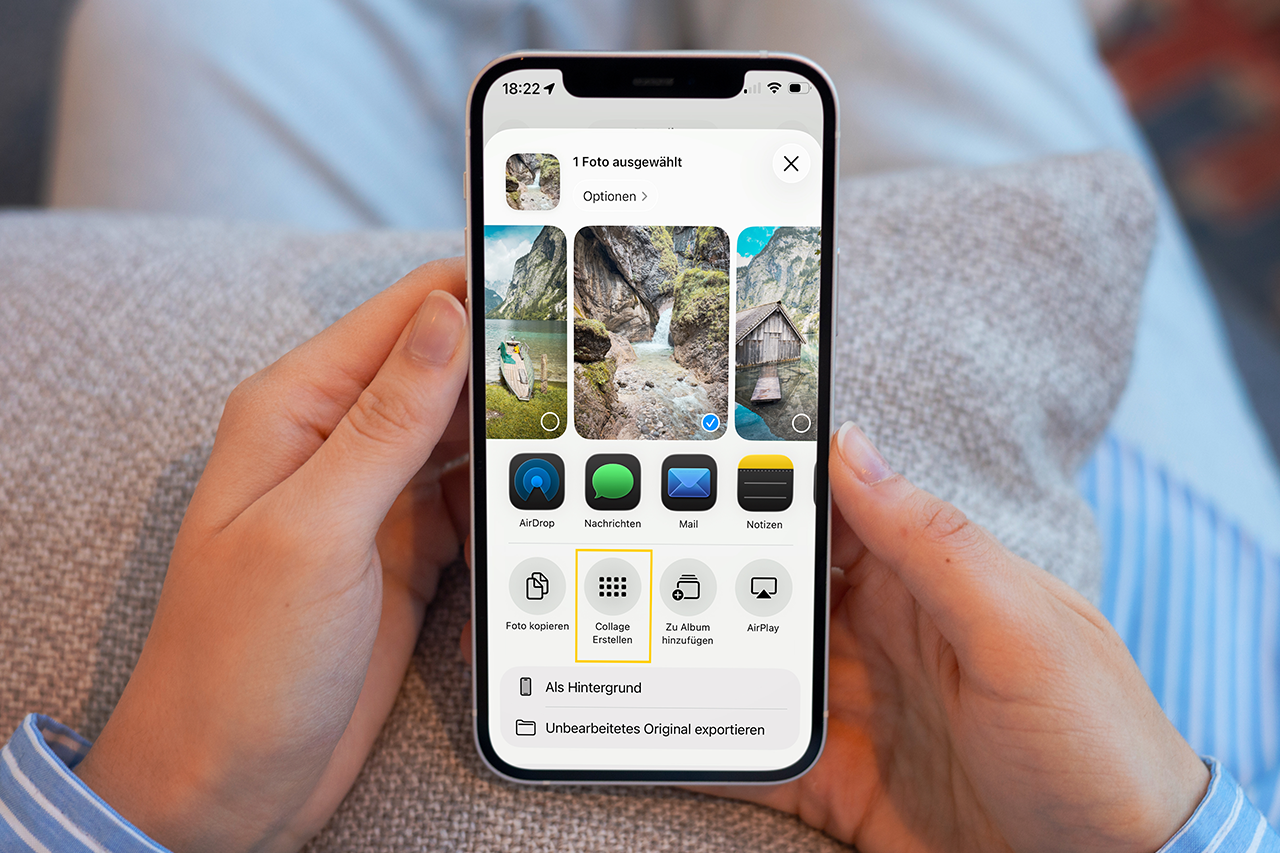
iPhone Collage erstellen: So erstellst du direkt in der Fotos App eine Collage 📸
iPhone Collage erstellen ohne zusätzliche App: So kombinierst du 4 Fotos direkt in der Fotos App – Schritt für Schritt, kostenlos und schnell.
Weiterlesen »
Kommentare
Noch keine Kommentare. Sei der Erste!