


iPhone Dynamic Island einstellen: So machst du es richtig!
Die Dynamic Island ist Apples interaktive Statusleiste am oberen Bildschirmrand – aber was ist Dynamic Island eigentlich genau? Sie zeigt Live-Aktivitäten, Benachrichtigungen und App-Infos in Echtzeit an. In dieser Anleitung zeigen wir dir, wie du die Dynamic Island einstellen, anpassen und optimal nutzen kannst – auf dem iPhone 16, iPhone 15 und iPhone 14 Pro.
Die Dynamic Island zeigt vor allem Live-Aktivitäten (Timer, Musik, Navigation, Lieferungen) und aktive Hintergrundprozesse (AirDrop, Downloads). Über die iPhone-Einstellungen bestimmst du, welche Apps dort erscheinen dürfen.
Welche iPhones haben Dynamic Island?
Die Dynamic Island gibt es nur auf iPhones ohne Notch – also auf Modellen mit der pillenförmigen Aussparung oben im Display:
iPhone 14 Pro & Pro Max
iPhone 15, 15 Plus, 15 Pro & Pro Max
iPhone 16, 16 Plus, 16 Pro & Pro Max
Alle neueren Generationen
Tipp: Wenn du die Dynamic Island nicht siehst, unterstützt dein iPhone-Modell sie nicht – oder es läuft gerade keine App mit einer Live-Aktivität.
Dynamic Island einstellen: Live-Aktivitäten aktivieren
Über die Dynamic Island werden vor allem Live-Aktivitäten angezeigt – z. B. ein laufender Timer, Musik, eine Uber-Fahrt, Navigation oder ein Sportergebnis. So aktivierst du sie:
Öffne die Einstellungen auf deinem iPhone.
Tippe auf Face ID & Code und gib deinen Code ein, um die Einstellungen zu entsperren.

Scrolle nach unten zu „Im Sperrzustand Zugriff erlauben“ und aktiviere den Schalter bei Live-Aktivitäten.
Live-Aktivitäten pro App steuern
Damit bestimmst du, welche Apps überhaupt in der Dynamic Island auftauchen dürfen:
Einstellungen → Apps: Öffne die Einstellungen und tippe auf „Apps“.
App auswählen: Wähle die gewünschte App (z. B. Fitness, Lieferdienst, Navigation).
Live-Aktivitäten: Tippe auf „Live-Aktivitäten“ und aktiviere „Live-Aktivitäten erlauben“.
Häufigere Updates (optional): Schalte „Häufigere Updates“ ein, um Echtzeit-Ergebnisse zu bekommen (z. B. für die Apple Sport App).

Wichtig: Nicht jede App unterstützt Live-Aktivitäten. Nur Apps, die diese Funktion eingebaut haben, können in der Dynamic Island erscheinen.
Benachrichtigungen steuern: Weniger Spam
Normale iPhone-Mitteilungen werden nicht direkt über die Dynamic Island angezeigt – aber zu viele Benachrichtigungen können trotzdem stören. So räumst du auf:
Einstellungen → Mitteilungen: Öffne die Mitteilungen-Übersicht.
App auswählen: Tippe auf die App, die dich stört.
Mitteilungen erlauben: Deaktiviere den Schalter, um alle Benachrichtigungen der App zu stoppen.
Banner anpassen: Wähle zwischen „Temporär“ und „Dauerhaft“.
Vorschauen: Stelle ein, ob Inhalte angezeigt werden (z. B. „Wenn entsperrt“).
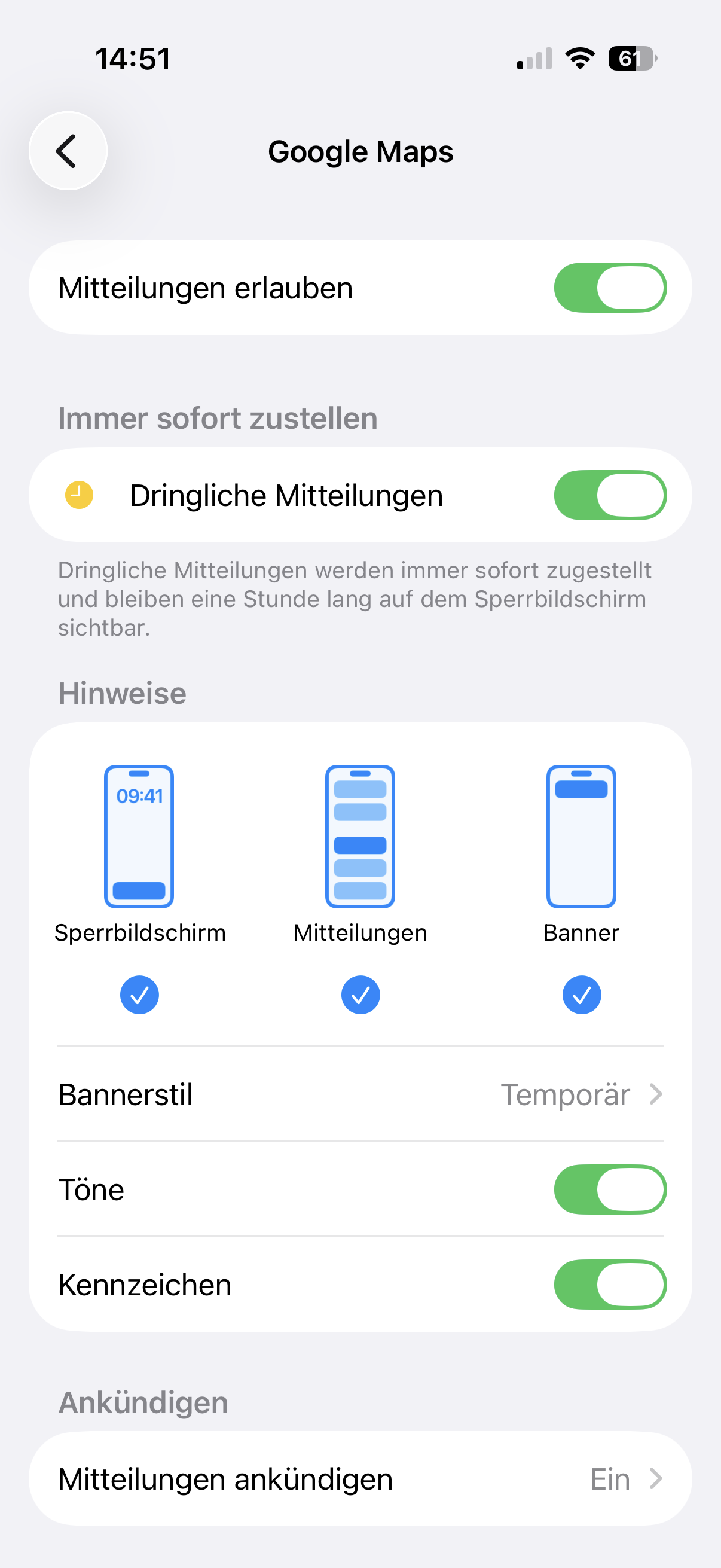
Weniger Benachrichtigungs-Spam = weniger Ablenkung auf der Dynamic Island und dem Sperrbildschirm.
Bedien-Tricks: So nutzt du die Dynamic Island richtig
Auch wenn du das Design der Dynamic Island nicht frei gestalten kannst – du kannst sie sehr effektiv bedienen:
Einmal antippen: Öffnet die aktuelle Aktivität (z. B. den Musikplayer).
Gedrückt halten: Zeigt die Aktivität in einer größeren Darstellung als Mini-Panel.

Mehrere Aktivitäten: Eine wird groß angezeigt, eine zweite als kleiner Indikator daneben (z. B. Timer + Musik).

Nach links wischen: Lässt die Dynamic Island-Einblendung verschwinden.
Nach rechts wischen: Holt die Dynamic Island wieder zurück.
Dynamic Island anpassen und personalisieren
Du kannst die Dynamic Island konfigurieren und an deine Bedürfnisse anpassen. Neben den oben gezeigten Einstellungen gibt es weitere Dynamic Island Tipps und Tricks: Halte die Dynamic Island gedrückt, um eine erweiterte Ansicht zu öffnen. Tippe kurz darauf, um direkt in die jeweilige App zu springen. Die Dynamic Island Funktionen umfassen Timer, Navigation, Spotify und andere Musik-Apps, Wetter-Updates und vieles mehr.
Du möchtest noch mehr aus deinem iPhone herausholen? Schau dir unsere Anleitungen zu iPhone Kurzbefehlen und iPhone Bildschirm aufnehmen an.
Weitere Infos zu Live-Aktivitäten (Live Activities) findest du auf der offiziellen Apple-Supportseite.
Video-Anleitung
In diesem YouTube-Video zeige ich dir ausführlich, wie du die Dynamic Island einstellst und richtig nutzt:
Dynamic Island einstellen – Tipps & Tricks
Lies auch: bestes MagSafe Zubehör, Name auf dem Sperrbildschirm
FAQ: Häufige Fragen zur Dynamic Island
Prüfe drei Dinge: 1) Ist gerade eine Live-Aktivität aktiv? Starte z. B. einen Timer oder spiele Musik ab. 2) Unterstützt dein iPhone die Dynamic Island? Nur Modelle ab iPhone 14 Pro haben sie. 3) Gehe zu Einstellungen → Face ID & Code und aktiviere „Live-Aktivitäten“ unter „Im Sperrzustand Zugriff erlauben“.
Nicht jede App unterstützt Live-Aktivitäten. Prüfe unter Einstellungen → Apps → [App] → Live-Aktivitäten, ob der Schalter aktiviert ist. Außerdem müssen die Benachrichtigungen der App aktiviert sein (Einstellungen → Mitteilungen).
Nein, das Design der Dynamic Island lässt sich nicht verändern. Du kannst aber steuern, welche Apps dort erscheinen und wie sie sich verhalten – über Live-Aktivitäten und Benachrichtigungseinstellungen.
Viele Apple-eigene Apps (Timer, Musik, Telefon, Navigation, AirDrop) sowie Drittanbieter-Apps wie Uber, Flighty, Sport-Apps und Lieferdienste. Die Anzahl wächst ständig.
Die Dynamic Island selbst verbraucht kaum Akku. Wenn du allerdings „Häufigere Updates“ für Live-Aktivitäten aktivierst, kann das den Akkuverbrauch leicht erhöhen.
Die Dynamic Island ist ein interaktives UI-Element auf neueren iPhones. Sie ersetzt die klassische Notch und zeigt Live-Aktivitäten wie Timer, Navigation, Musik und Anrufe in Echtzeit an. Du kannst sie antippen oder gedrückt halten, um mehr Details zu sehen oder direkt in die jeweilige App zu wechseln.
Nein, die Dynamic Island lässt sich nicht komplett deaktivieren oder ausschalten. Du kannst aber die Live-Aktivitäten für einzelne Apps ausschalten (Einstellungen → App → Live-Aktivitäten). Wenn keine App aktiv ist, verschwindet die Dynamic Island automatisch und zeigt nur die Kamera-Aussparung.
Wenn die Dynamic Island nicht funktioniert, prüfe zuerst ob Live-Aktivitäten aktiviert sind (Einstellungen → Allgemein → Bild-in-Bild). Starte dein iPhone neu und stelle sicher, dass du die neueste iOS-Version installiert hast. Bei manchen Apps muss die Live-Aktivitäten-Funktion in den App-Einstellungen separat aktiviert werden.
Fazit
Die Dynamic Island lässt sich nicht über einen einzigen Schalter ein- oder ausschalten – aber du hast trotzdem viel Kontrolle. Über Live-Aktivitäten bestimmst du, welche Apps dort auftauchen. Über Benachrichtigungseinstellungen reduzierst du Ablenkung. Und mit den Bedien-Gesten (Tippen, Halten, Wischen) holst du das Maximum aus diesem praktischen Feature heraus.

Ähnliche Blog Beiträge

Die besten 30+ iPhone Kurzbefehle 2026 – als kostenloser Download
iPhone Kurzbefehle 2026: 30+ Shortcuts kostenlos. Siri, Automatisierungen, Foto-Tools – alle getestet und sofort per Link installierbar. Jetzt Download sichern!
Weiterlesen »
iPhone Bildschirm aufnehmen mit Ton
Lerne, wie du die iPhone Bildschirmaufnahme aktivierst und den iPhone Bildschirm mit Ton aufnimmst – inkl. Mikrofon-Tipp, Zuschneiden und Screen Recording für iOS.
Weiterlesen »
iPhone neustarten: Alle Methoden + Neustart erzwingen
iPhone neustarten oder Neustart erzwingen (Hard Reset) – alle Methoden: Tastenkombination, Siri, Kurzbefehl und Force Restart. Schritt für Schritt für alle Modelle.
Weiterlesen »
Kommentare
Noch keine Kommentare. Sei der Erste!