


iPhone JPG in PDF umwandeln (ohne App): So geht’s in 10 Sekunden
Du willst am iPhone JPG in PDF umwandeln oder schnell ein PDF erstellen, ohne eine extra App zu installieren? Das ist kein Problem – du kannst direkt am iPhone ein PDF aus JPG erstellen, komplett ohne zusätzliche App. Dafür zeige ich dir zwei Wege: Über die Fotos-App (super schnell für ein einzelnes Bild) oder mit meinem eigenen Kurzbefehl „iPhone Bilder in PDF umwandeln“, mit dem du sogar mehrere Bilder in eine PDF umwandeln kannst.
Fotos-App = schnell für einzelne JPGs | Kurzbefehl = am besten für den Alltag (auch mehrere Bilder)
Methode 1: JPG in PDF umwandeln über die Fotos-App
Das ist die schnellste Apple-Methode, wenn du ein einzelnes JPG-Foto als PDF speichern willst. Du brauchst dafür nur die vorinstallierte Fotos-App – und kannst so in wenigen Sekunden ein PDF aus einem Foto erstellen.
Starte die Fotos-App auf deinem iPhone und wähle das gewünschte JPG-Bild aus, das du in eine PDF umwandeln möchtest.
Tippe unten links auf das Teilen-Symbol (Quadrat mit Pfeil nach oben).

Im Teilen-Menü scrollst du nach unten und tippst auf „Drucken“. Keine Sorge – wir drucken nicht wirklich, sondern nutzen diesen Trick, um eine PDF zu erstellen.

In der Druckvorschau unten: Mit zwei Fingern auseinanderziehen (Spreizgeste/Zoom). Dadurch wird automatisch eine PDF-Vorschau erstellt. Mehr Infos zur Druckfunktion auf dem iPhone findest du bei Apple.

Unten rechts erscheint erneut das Teilen-Symbol. Tippe darauf, um die fertige PDF weiterzuverarbeiten – du kannst sie verschicken oder speichern.
Wähle „In Dateien sichern“ und suche dir einen Speicherort aus (z. B. „Auf meinem iPhone“ oder „iCloud Drive“). Tippe dann auf „Sichern“.
Du hast dein Foto als PDF gespeichert – komplett ohne App.
Extra schnell: Mit meinem Kurzbefehl „iPhone Bilder in PDF umwandeln“
Wenn du regelmäßig ein iPhone PDF erstellen möchtest, ist mein Kurzbefehl die bequemste Lösung. Lade ihn einmal herunter, füge ihn auf deinem iPhone hinzu – und wandle Bilder danach mit einem einzigen Tipp in PDFs um.
iPhone Bilder in PDF umwandeln
Wandelt iPhone Bilder direkt in eine PDF datei um
Öffne dein Foto (JPG) in der Fotos-App.
Tippe auf das Teilen-Symbol unten links.

Scrolle im Teilen-Menü nach unten und tippe auf „iPhone Bilder in PDF umwandeln“.
Wähle dein JPG-Foto aus, falls es nicht automatisch vorausgewählt ist.
Tippe oben rechts auf den Haken, um die Umwandlung zu starten.

Das JPG wurde erfolgreich in eine PDF umgewandelt. Du kannst die PDF jetzt direkt als PDF verschicken (z. B. per AirDrop, Nachricht oder Mail) oder mit „In Dateien sichern“ auf dem iPhone oder in iCloud Drive speichern.
Einmal tippen → PDF ist fertig und sofort teilbar.
Mehrere JPGs als ein PDF speichern
Wenn du mehrere Bilder (JPGs) zu einem einzigen PDF zusammenfassen willst, ist mein Kurzbefehl die beste Lösung – damit kannst du ein PDF aus mehreren JPGs erstellen:
Öffne dein Foto: Starte die Fotos-App und wähle ein beliebiges Foto aus.
Teilen-Symbol: Tippe auf das Teilen-Symbol unten links.
Kurzbefehl auswählen: Scrolle nach unten und tippe auf „iPhone Bilder in PDF umwandeln“.
Mehrere Fotos auswählen: Wähle dieses Mal aber mehrere JPG-Fotos aus.

Haken tippen: Tippe oben rechts auf den Haken.
Fertig: Aus mehreren JPGs wird ein mehrseitiges PDF-Dokument.
Auch hier kannst du die PDF direkt verschicken oder mit „In Dateien sichern“ speichern.
Wo wird das PDF gespeichert?
Wenn du „In Dateien sichern“ nutzt, findest du dein PDF hier wieder:
Dateien-App → Durchsuchen → Auf meinem iPhone
Dateien-App → Durchsuchen → iCloud Drive
So sieht das Ergebnis in der Dateien-App aus:

Tipp: Lege dir einen Ordner wie „PDF“ an, dann findest du alles sofort wieder.
Noch besser: Dokumente direkt als PDF scannen
Wenn du nicht nur ein JPG in PDF umwandeln willst, sondern echte Dokumente (z. B. Rechnungen, Verträge, Ausweise) sauber als PDF speichern möchtest, ist Scannen meist die bessere Option: Gerade Kanten, bessere Lesbarkeit und oft kleinere Dateigröße.
Hier findest du meine komplette Anleitung dafür: iPhone Dokumente scannen und als PDF speichern
Fazit: iPhone JPG in PDF umwandeln – 2 Wege, die immer funktionieren
Egal ob du ein einzelnes Bild als PDF senden oder direkt am iPhone ein PDF erstellen willst – mit diesen beiden Methoden klappt es immer:
Ein JPG schnell als PDF: Fotos → Teilen → Drucken → Spreizgeste → In Dateien sichern
Am schnellsten im Alltag: Kurzbefehl „iPhone Bilder in PDF umwandeln“ über das Teilen-Menü
FAQ: Häufige Fragen
Am einfachsten kannst du auf dem iPhone ein PDF erstellen, indem du ein Foto in der Fotos-App öffnest, auf „Teilen“ → „Drucken“ tippst und dann in der Druckvorschau mit zwei Fingern auseinanderziehst. Alternativ nutzt du einen Kurzbefehl, der JPGs automatisch in PDFs umwandelt.
Um ein PDF aus einem Foto oder Bild zu erstellen, öffne das Foto in der Fotos-App, tippe auf Teilen → Drucken, mache eine Spreizgeste in der Vorschau und speichere das Ergebnis über „In Dateien sichern“. Mit meinem Kurzbefehl geht es sogar noch schneller.
Scrolle in der Teilen-Liste weiter nach unten. Falls „Drucken“ fehlt: Tippe auf „Aktionen bearbeiten“ und aktiviere die Drucken-Option.
Du musst wirklich in der Druckvorschau sein (nach dem Tippen auf „Drucken“). Ziehe dann mit zwei Fingern das Bild auseinander – es wird automatisch eine PDF erstellt.
Ja! Nutze dafür meinen iPhone-Kurzbefehl „iPhone Bilder in PDF umwandeln“. Damit kannst du mehrere JPGs auswählen, die dann zu einer einzigen PDF zusammengefügt werden.
Wenn du „In Dateien sichern“ ausgewählt hast, findest du die PDF in der Dateien-App unter „Auf meinem iPhone“ oder „iCloud Drive“ – je nachdem, wo du sie gespeichert hast.

Ähnliche Blog Beiträge

iPhone Dokumente scannen und als PDF speichern
Mit dem iPhone Dokumente scannen und als PDF speichern ist einfach. 3 Wege: Vorschau-App, Dateien-App, Notizen – inkl. PDF bearbeiten und unterschreiben.
Weiterlesen »
Die besten 30+ iPhone Kurzbefehle 2026 – als kostenloser Download
iPhone Kurzbefehle 2026: 30+ Shortcuts kostenlos. Siri, Automatisierungen, Foto-Tools – alle getestet und sofort per Link installierbar. Jetzt Download sichern!
Weiterlesen »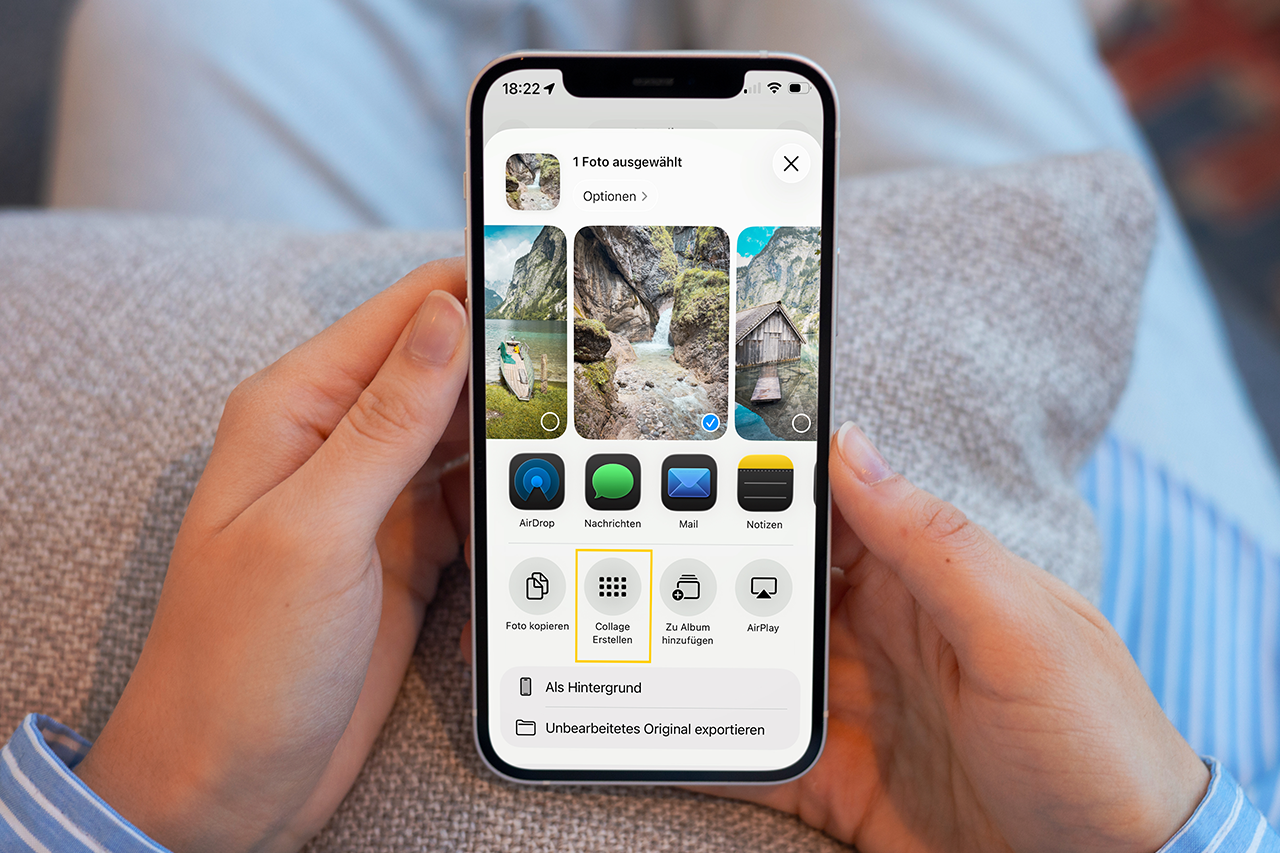
iPhone Collage erstellen: So erstellst du direkt in der Fotos App eine Collage 📸
iPhone Collage erstellen ohne zusätzliche App: So kombinierst du 4 Fotos direkt in der Fotos App – Schritt für Schritt, kostenlos und schnell.
Weiterlesen »
Kommentare
Noch keine Kommentare. Sei der Erste!