


iPhone Homescreen gestalten: Widgets, Icons & Wallpaper
Du möchtest deinen iPhone Homescreen gestalten und deinem iPhone einen komplett neuen Look verpassen? Mit wenigen Einstellungen kannst du Apps neu anordnen, Widgets hinzufügen, App-Symbole verändern und einzelne Homescreen-Seiten ausblenden.
Hier bekommst du die besten iPhone Homescreen Ideen: Du kannst den Homescreen anpassen und deinen iPhone Startbildschirm gestalten – unter iOS ganz ohne Zusatz-Apps. Das sieht nicht nur besser aus, sondern macht dein iPhone auch deutlich übersichtlicher. In dieser Anleitung zeige ich dir Schritt für Schritt, wie du deinen iPhone Homescreen personalisieren kannst.
iPhone Homescreen bearbeiten
Um deinen Homescreen anzupassen, halte zunächst eine freie Stelle auf dem Homescreen gedrückt, bis du in den Bearbeitungsmodus gelangst.

Jetzt kannst du Apps und Widgets verschieben und deinen Homescreen nach deinen Vorstellungen aufbauen. Je nach installierter iOS-Version stehen dir über die Bearbeitungsoptionen außerdem weitere Möglichkeiten zur Verfügung, um das Aussehen der App-Symbole anzupassen.
Apps auf dem iPhone Homescreen neu anordnen
Eine der einfachsten Möglichkeiten für einen aufgeräumten Homescreen ist eine sinnvolle Anordnung deiner Apps. Apps verschieben auf dem iPhone ist ganz einfach: Halte eine App gedrückt und ziehe sie anschließend an die gewünschte Position. Du kannst Apps dabei auch auf eine andere Homescreen-Seite ziehen.
Besonders praktisch ist es, die wichtigsten Apps so zu positionieren, dass du sie schnell mit dem Daumen erreichen kannst. Apps, die du nur selten verwendest, müssen dagegen überhaupt nicht auf dem Homescreen liegen.
Apps vom Homescreen entfernen, ohne sie zu löschen
Du kannst Apps von deinem iPhone Homescreen entfernen, ohne die eigentliche App zu deinstallieren:
App gedrückt halten: Halte die gewünschte App gedrückt.
„App entfernen“ antippen: Wähle die Option im Menü aus.
„Vom Home-Bildschirm entfernen“ wählen: Die App bleibt auf deinem iPhone installiert und befindet sich weiterhin in der App-Mediathek.

Dadurch kannst du deinen Homescreen deutlich reduzieren, ohne auf Apps verzichten zu müssen. Übrigens: Auf dem iPhone kannst du Apps auch komplett ausblenden oder mit Face ID sperren – wie das funktioniert, zeige ich dir in meiner Anleitung iPhone Apps verstecken, ausblenden & sperren.
iPhone Homescreen mit Widgets gestalten
Widgets gehören zu den besten Möglichkeiten, einen individuellen und gleichzeitig praktischen iPhone Homescreen zu erstellen.
Halte eine freie Stelle auf deinem Homescreen gedrückt und tippe anschließend oben links auf die Bearbeitungsoptionen. Wähle danach „Widget hinzufügen“.

Jetzt kannst du aus verschiedenen verfügbaren Widgets auswählen – zum Beispiel den Batteriestatus deines iPhones und verbundener Geräte.

Tippe auf „Widget hinzufügen“ und platziere es an der gewünschten Stelle. So siehst du wichtige Informationen direkt auf dem Homescreen, ohne die jeweilige App öffnen zu müssen.
Besonders praktisch sind beispielsweise Widgets für:
Wetter
Kalender
Erinnerungen
Batterie
Fitness
Fotos
Musik
Smart-Home-Geräte
Viele Apps von Drittanbietern bieten ebenfalls eigene Widgets an. Eine vollständige Übersicht aller Widget-Funktionen findest du außerdem direkt bei Apple Support: Widgets auf dem iPhone hinzufügen.
Widget-Größe auf dem iPhone auswählen
Widgets stehen häufig in unterschiedlichen Größen zur Verfügung. Ein kleines Widget benötigt weniger Platz, während größere Widgets meistens mehr Informationen darstellen. Für einen aufgeräumten Homescreen solltest du deshalb überlegen, welche Informationen du tatsächlich ständig sehen möchtest.
Widget-Stapel verwenden
Wenn du mehrere Widgets nutzen möchtest, aber nicht deinen kompletten Homescreen damit füllen willst, kannst du Widget-Stapel verwenden. Dabei liegen mehrere Widgets an derselben Position übereinander – durch Wischen wechselst du zwischen den verschiedenen Informationen. So kannst du beispielsweise Kalender, Wetter und Erinnerungen auf derselben Fläche unterbringen.
App-Symbole auf dem iPhone anpassen
Neuere iOS-Versionen bieten zusätzliche Möglichkeiten, das Aussehen der App-Symbole beziehungsweise App-Icons direkt über den Homescreen zu ändern.

Halte eine freie Stelle auf dem Homescreen gedrückt und tippe oben links auf die Bearbeitungsoptionen.

Wähle im Menü den Punkt „Anpassen“. Am unteren Bildschirmrand erscheint eine Leiste mit den verfügbaren Darstellungsoptionen.
Je nach iOS-Version kannst du unter anderem die Größe und das Erscheinungsbild der App-Symbole verändern. Dadurch lässt sich der gesamte Homescreen deutlich stärker an dein Hintergrundbild und deinen persönlichen Stil anpassen.
Große App-Symbole auf dem iPhone verwenden
Wenn du einen besonders minimalistischen Look möchtest, kannst du auf unterstützten iOS-Versionen größere App-Symbole verwenden. Bei dieser Darstellung werden die App-Namen nicht mehr unter jedem Symbol angezeigt – der Homescreen wirkt dadurch deutlich ruhiger und aufgeräumter. Gerade in Kombination mit einem minimalistischen Wallpaper kann das sehr hochwertig aussehen.
App-Symbole einfärben
Apple ermöglicht auf aktuellen iOS-Versionen außerdem eine farbliche Anpassung der App-Symbole. Du kannst zwischen Hell und Dunkel wechseln – oder du entscheidest dich für Transparent beziehungsweise Eingefärbt:

Mit „Eingefärbt“ kannst du beispielsweise eine Farbe auswählen, die zu deinem Wallpaper passt. So sieht der fertige iPhone Homescreen mit dunklen App-Icons aus:

Hinweis: Achte darauf, dass die Apps weiterhin schnell voneinander zu unterscheiden sind. Ein schönes Design sollte die Bedienung deines iPhones nicht unnötig kompliziert machen.
Willst du mein kostenloses iPhone Wallpaper und meine dazugehörige Schritt-für-Schritt-Videoanleitung? Dann schau es dir hier an:
Kostenloses iPhone Wallpaper + Videoanleitung
Apps in Ordner sortieren
Wenn du viele Apps direkt auf dem Homescreen behalten möchtest, kannst du auf dem iPhone Ordner erstellen. Ziehe dafür einfach eine App auf eine andere App – iOS legt automatisch einen Ordner an. Um auf dem iPhone weitere Apps in Ordner zu verschieben, ziehst du sie einfach hinein.

Du kannst deine Apps beispielsweise nach Kategorien sortieren:
Social Media: Instagram, TikTok und weitere soziale Netzwerke
Produktivität: Kalender, Erinnerungen und Notizen
Finanzen: Banking- und Investment-Apps
Smart Home: Apps für Beleuchtung, Kameras und andere Geräte
Unterhaltung: Streaming-, Musik- und Spiele-Apps

Dadurch benötigst du deutlich weniger Homescreen-Seiten.
Homescreen-Seiten auf dem iPhone ausblenden
Du kannst sogar komplette Homescreen-Seiten ausblenden, ohne die darauf befindlichen Apps zu löschen. Halte dafür eine freie Stelle auf dem Homescreen gedrückt und öffne anschließend die Übersicht deiner Homescreen-Seiten über die kleinen Punkte am unteren Bildschirmrand.
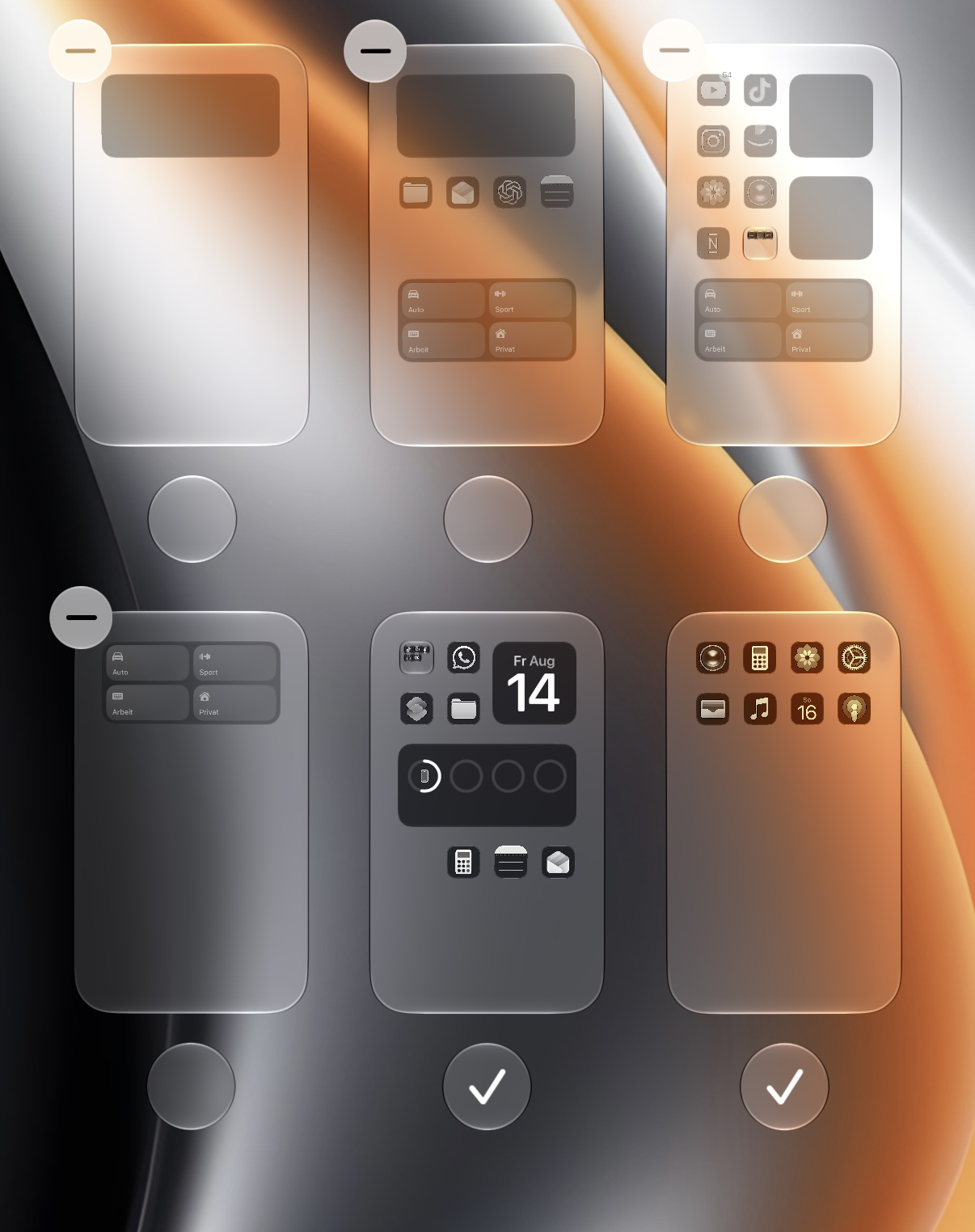
Dort kannst du festlegen, welche Seiten angezeigt werden sollen. Das ist besonders praktisch, wenn du mehrere Seiten eingerichtet hast, aber aktuell nur einen minimalistischen Homescreen verwenden möchtest. Noch mehr Minimalismus gefällig? Dann kannst du zusätzlich die Suchleiste auf dem Homescreen deaktivieren.
Hintergrundbild passend zum Homescreen auswählen
Das iPhone Wallpaper hat einen großen Einfluss darauf, wie dein Homescreen am Ende aussieht. Wenn du viele Apps und Widgets verwendest, empfiehlt sich meistens ein relativ ruhiger Hintergrund. Sehr detailreiche Hintergrundbilder können dafür sorgen, dass App-Symbole und Widgets schlechter zu erkennen sind.

Besonders clean wirken beispielsweise:
dezente Farbverläufe
abstrakte Hintergrundbilder
dunkle Wallpaper
minimalistische Designs
Wallpaper mit viel freier Fläche
Stimme anschließend die Widgets und App-Symbole auf dein Hintergrundbild ab. Passend dazu kannst du auch die Uhr auf deinem iPhone Sperrbildschirm ändern – so wirkt dein komplettes iPhone wie aus einem Guss.
Dock auf dem iPhone sinnvoll einrichten
Im Dock solltest du nur Apps platzieren, die du besonders häufig verwendest. Typische Kandidaten sind beispielsweise Safari, Nachrichten, Telefon oder deine bevorzugte Musik-App.

Du kannst das Dock auf deinem iPhone ganz einfach anpassen: Entferne Apps, die du selten verwendest, und ersetze sie durch Anwendungen, die du täglich öffnest. Du musst dich dabei nicht an Apples Standardbelegung halten.
Mehrere iPhone Homescreens für unterschiedliche Situationen
Du kannst deinen Homescreen auch für unterschiedliche Einsatzbereiche organisieren. Beispielsweise könntest du eine Seite für den Alltag mit Kalender, Wetter und deinen wichtigsten Apps erstellen und eine weitere Seite für Arbeit oder Produktivität verwenden. Dazu habe ich ein ausführliches YouTube Video aufgenommen:
Mehrere iPhone Homescreens einrichten
In Kombination mit den Fokus-Funktionen von iOS lassen sich bestimmte Homescreen-Seiten sogar passend zu einem Fokus anzeigen. So kannst du beispielsweise während der Arbeit einen anderen Homescreen verwenden als in deiner Freizeit.
Mein Tipp für einen aufgeräumten iPhone Homescreen
Versuche nicht, jede installierte App auf deinem Homescreen unterzubringen. Eine besonders übersichtliche Aufteilung könnte beispielsweise so aussehen:
Erste Seite: wichtigste Apps und ein oder zwei praktische Widgets
Zweite Seite: Apps, die du regelmäßig, aber nicht täglich benötigst
App-Mediathek: alle selten verwendeten Apps
Dock: ausschließlich die Apps, die du mehrmals täglich öffnest
Dadurch musst du weniger suchen und dein Homescreen wirkt gleichzeitig deutlich aufgeräumter.
Häufige Fragen zum iPhone Homescreen gestalten
Halte eine freie Stelle auf dem Homescreen gedrückt. Anschließend kannst du Apps verschieben, Widgets hinzufügen und weitere Anpassungen vornehmen.
Halte eine freie Stelle auf dem Homescreen gedrückt und öffne die Widget-Auswahl. Wähle anschließend das gewünschte Widget und die passende Größe aus.
Mit Apps wie Widgetsmith oder Widgy kannst du auf dem iPhone ein individuelles Widget erstellen und komplett frei gestalten – von der Schriftart bis zur Farbe. Das fertige Widget fügst du anschließend ganz normal über die Widget-Auswahl hinzu.
Ja. Halte die App gedrückt, wähle „App entfernen“ und anschließend „Vom Home-Bildschirm entfernen“. Die App bleibt in der App-Mediathek installiert.
Apple bietet in aktuellen iOS-Versionen verschiedene Möglichkeiten, das Erscheinungsbild der App-Symbole anzupassen – etwa Hell, Dunkel, Transparent oder Eingefärbt. Zusätzlich lassen sich individuelle Symbole über weitere Methoden und Apps realisieren.
Entferne selten verwendete Apps vom Homescreen, reduziere die Anzahl deiner Seiten und nutze gezielt Widgets und Ordner. Apps, die du selten brauchst, findest du weiterhin über die App-Mediathek oder die Suche.
Fazit: iPhone Homescreen individuell gestalten
Mit wenigen Änderungen kannst du deinen iPhone Homescreen gestalten und dein iPhone gleichzeitig schöner und übersichtlicher machen. Widgets, individuell angepasste App-Symbole, ein passendes Hintergrundbild und eine durchdachte App-Anordnung können bereits einen großen Unterschied machen.
Besonders sinnvoll ist es, nur die Apps und Informationen auf dem Homescreen zu behalten, die du im Alltag tatsächlich regelmäßig benötigst. So erhältst du einen individuellen iPhone Homescreen, der nicht nur gut aussieht, sondern auch schneller und angenehmer zu bedienen ist.

Ähnliche Blog Beiträge

iPhone Apps verstecken, ausblenden & sperren (2026)
iPhone Apps ausblenden, verstecken und mit Face ID sperren – die komplette 2026 Anleitung mit App-Mediathek, iOS 26 Features und Tipps für den Homescreen.
Weiterlesen »
iPhone Suche auf dem Homescreen deaktivieren (iOS 26)
iPhone Suche auf dem Homescreen deaktivieren: In iOS 26 blendest du die Suchleiste in Sekunden aus – ohne auf die iPhone Spotlight Suche zu verzichten.
Weiterlesen »
iPhone Sperrbildschirm Uhr ändern: Schrift, Farbe & Widgets
iPhone Sperrbildschirm-Uhr ändern: Schriftart, Farbe und Widgets in Sekunden anpassen. Schritt-für-Schritt-Anleitung plus Tipps, wenn es nicht klappt.
Weiterlesen »
Kommentare
Noch keine Kommentare. Sei der Erste!