


iPhone Face ID funktioniert nicht mehr: 5 Lösungen, die helfen
Face ID gehört zu den praktischsten Funktionen des iPhones. Ein kurzer Blick auf das Display reicht aus, um das iPhone zu entsperren, Einkäufe zu bestätigen oder sich in Apps anzumelden. Doch was tun, wenn Face ID auf dem iPhone nicht mehr funktioniert?
In diesem Beitrag zeige ich dir, welche Ursachen dafür infrage kommen, wie du Probleme mit Face ID beheben kannst und wie du Face ID auf dem iPhone neu einrichten oder ändern kannst.
Dieser Ratgeber hilft dir, wenn Face ID nicht mehr geht, die Gesichtserkennung am iPhone nicht mehr funktioniert oder dein iPhone meldet, dass Face ID nicht verfügbar ist. Die Schritte gelten für alle Modelle mit TrueDepth-Kamera, vom iPhone X bis zum iPhone 16 und iPhone 17.
Warum funktioniert Face ID auf meinem iPhone nicht mehr?
Wenn Face ID plötzlich nicht mehr funktioniert, muss nicht direkt ein Defekt vorliegen. Häufig lässt sich das Problem mit wenigen Handgriffen beheben. Typische Ursachen sind:
Die Frontkamera beziehungsweise der Bereich der TrueDepth-Kamera ist verdeckt oder verschmutzt.
Eine Displayschutzfolie oder Hülle beeinträchtigt die Sensoren.
Dein Gesicht wird teilweise verdeckt.
Die Face-ID-Einstellungen wurden geändert.
iOS oder eine einzelne App verursacht vorübergehend Probleme.
Face ID muss neu eingerichtet werden.
Die TrueDepth-Kamera oder ein dazugehöriges Bauteil ist beschädigt.
Gehe die folgenden Lösungen am besten der Reihe nach durch. Die einfachsten Ursachen stehen ganz oben.
Face ID funktioniert nicht: 5 Lösungen der Reihe nach
Mit diesen fünf Schritten bekommst du die meisten Face-ID-Probleme in den Griff, ohne dein iPhone zurücksetzen zu müssen.
Reinige als Erstes den oberen Bereich des iPhone-Displays. Dort sitzt das TrueDepth-Kamerasystem, das Face ID benötigt. Verschmutzungen, Fingerabdrücke oder andere Ablagerungen können dafür sorgen, dass dein Gesicht nicht zuverlässig erkannt wird. Verwende am besten ein sauberes, weiches Mikrofasertuch und prüfe, ob eine Hülle oder Displayschutzfolie Teile der Sensoren verdeckt.
Damit Face ID funktioniert, muss die TrueDepth-Kamera dein Gesicht ausreichend erfassen können. Achte darauf, dass vor allem deine Augen nicht vollständig verdeckt sind, und halte das iPhone in einem normalen Abstand vor dein Gesicht. Funktioniert Face ID nur gelegentlich nicht, teste, ob Accessoires wie eine Sonnenbrille die Erkennung beeinflussen.
Face ID mit Brille funktioniert in der Regel problemlos, bei stark getönten Sonnenbrillen kann die Erkennung scheitern. Face ID mit Maske lässt sich ab dem iPhone 12 unter Einstellungen → Face ID & Code separat aktivieren.

Kontrolliere, ob Face ID für die gewünschte Funktion überhaupt aktiviert ist. Öffne dazu Einstellungen → Face ID & Code und gib deinen iPhone-Code ein. Anschließend siehst du, wofür Face ID verwendet werden darf.
Manchmal reicht bereits ein Neustart aus, um vorübergehende Probleme mit Face ID zu beheben. Schalte dein iPhone vollständig aus, warte kurz und starte es erneut. Wichtig: Nach einem Neustart musst du dein iPhone zunächst einmal mit deinem Gerätecode entsperren. Erst danach kannst du Face ID wieder zum Entsperren verwenden.
Reagiert das Display nicht, hilft ein erzwungener Neustart. Alle Wege zeigt der Beitrag iPhone neustarten: Alle Methoden.
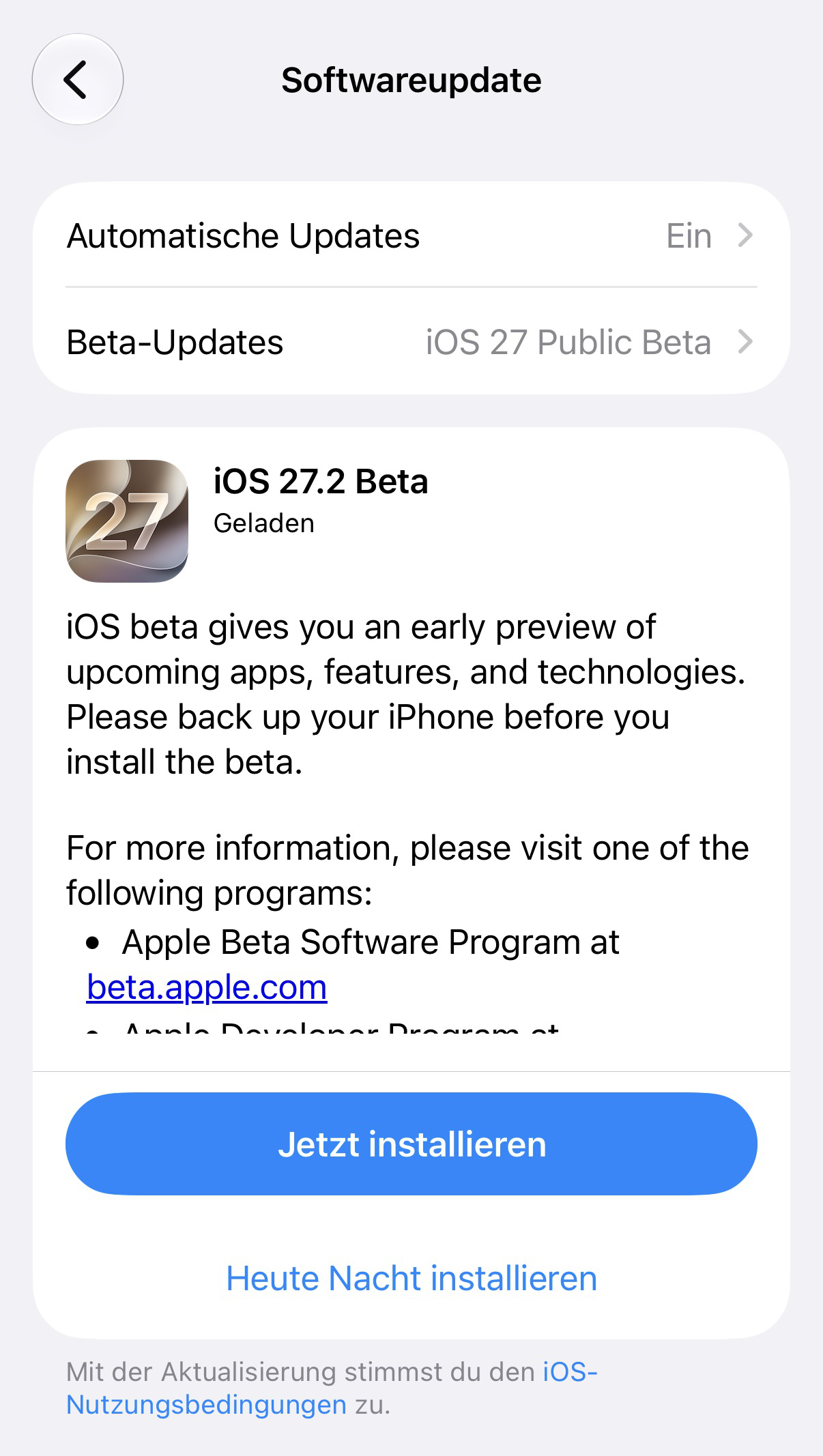
Funktioniert Face ID weiterhin nicht, prüfe, ob eine neue iOS-Version verfügbar ist. Öffne Einstellungen → Allgemein → Softwareupdate. Wird ein Update angezeigt, kannst du es herunterladen und installieren. Aktuelle iOS-Versionen enthalten neben neuen Funktionen auch Fehlerbehebungen, die Probleme mit einzelnen iPhone-Funktionen lösen können.
Wofür Face ID verwendet werden darf
Unter Face ID & Code findest du je nach iPhone und iOS-Version Schalter für diese Bereiche: Hier kannst du Face ID für jeden Bereich einzeln aktivieren oder deaktivieren.

iPhone entsperren
iTunes & App Store beziehungsweise Käufe
Wallet und Apple Pay (Kontaktlos & Bezahlungen)
Passwort automatisch ausfüllen
Andere Apps
Tipp: Funktioniert Face ID beim Entsperren, aber nicht in einer bestimmten App? Dann prüfe unter „Andere Apps“ die Berechtigung genau dieser App. Dort kannst du Face ID für Apps aktivieren, die bislang nur den Code akzeptieren.
iPhone Face ID neu einrichten
Wenn die bisherigen Schritte nicht geholfen haben, kannst du Face ID zurücksetzen und anschließend komplett neu einrichten. Dabei werden die gespeicherten Face-ID-Daten entfernt und dein Gesicht neu erfasst.
Öffne Einstellungen → Face ID & Code und gib deinen Gerätecode ein.

Scrolle nach unten und tippe auf Face ID zurücksetzen. Die bisher gespeicherten Face-ID-Daten werden dadurch entfernt.

Tippe anschließend auf Face ID konfigurieren und starte den Scan mit „Los gehts“.
Halte dein iPhone vor dein Gesicht und positioniere es innerhalb des angezeigten Rahmens. Bewege deinen Kopf entsprechend der Anweisungen auf dem Bildschirm, damit das iPhone dein Gesicht aus unterschiedlichen Winkeln erfassen kann. Folge dem Einrichtungsprozess, bis Face ID vollständig eingerichtet wurde.
Sperre dein iPhone und prüfe direkt, ob die Gesichtserkennung wieder zuverlässig funktioniert.
iPhone Face ID zum ersten Mal einrichten
Wenn du Face ID bisher noch nicht verwendet oder ein neues iPhone eingerichtet hast, aktivierst du die Gesichtserkennung ebenfalls über die Einstellungen:
Einstellungen öffnen: Gehe zu Einstellungen → Face ID & Code → Face ID konfigurieren.
Scan durchführen: Dein iPhone führt dich Schritt für Schritt durch die Einrichtung. Halte das iPhone dabei möglichst natürlich vor dein Gesicht, damit Face ID dich zuverlässig erfasst.
Verwendung festlegen: Nach der Einrichtung legst du unter Face ID & Code fest, wofür die Gesichtserkennung genutzt werden soll, zum Beispiel zum Entsperren, für Käufe oder zum automatischen Ausfüllen von Passwörtern.
iPhone Face ID ändern: So funktioniert es
Du möchtest die auf deinem iPhone gespeicherten Face-ID-Daten ändern? Eine direkte Bearbeitung des gespeicherten Gesichtsscans ist nicht möglich. Möchtest du Face ID vollständig neu erfassen, setzt du die vorhandene Konfiguration unter Einstellungen → Face ID & Code → Face ID zurücksetzen zurück und wählst anschließend Face ID konfigurieren.
Das ist zum Beispiel sinnvoll, wenn Face ID dein Gesicht zunehmend schlechter erkennt oder du die Gesichtserkennung aus einem anderen Grund komplett neu einrichten möchtest.
Alternatives Erscheinungsbild für Face ID einrichten
In den Face-ID-Einstellungen steht außerdem die Option Alternatives Erscheinungsbild konfigurieren zur Verfügung. Damit hilfst du Face ID, dich auch mit einem deutlich veränderten Erscheinungsbild zuverlässig zu erkennen.
Öffne Einstellungen → Face ID & Code.
Tippe auf Alternatives Erscheinungsbild konfigurieren.
Folge den Anweisungen auf dem Display und führe den zweiten Scan durch.
Face ID funktioniert nach Displaytausch oder Reparatur nicht mehr
Funktioniert Face ID unmittelbar nach einer Reparatur oder einem Displaytausch nicht mehr, kann ein Zusammenhang mit der Reparatur bestehen. Face ID verwendet mehrere Komponenten des TrueDepth-Kamerasystems. Sind diese beschädigt oder besteht ein Problem mit den zugehörigen Bauteilen, kann Face ID möglicherweise nicht mehr ordnungsgemäß funktionieren. Möchtest du Face ID reparieren lassen, hängen die Reparatur Kosten vom Modell und davon ab, ob Garantie oder AppleCare+ greifen. Apple oder ein autorisierter Service-Partner nennt dir vorab einen Festpreis.
Hinweis: Zeigt dein iPhone dauerhaft die Meldung „Face ID ist nicht verfügbar“ an, obwohl Neustart und erneute Einrichtung nicht helfen, lass das Gerät von Apple oder einem autorisierten Serviceanbieter überprüfen.
Face ID ist nicht verfügbar – was tun?
Erscheint auf deinem iPhone die Meldung, dass Face ID nicht verfügbar ist, probiere zunächst diese Schritte in dieser Reihenfolge:
Reinige den Bereich der TrueDepth-Kamera.
Entferne testweise Hülle oder Displayschutzfolie, falls diese die Sensoren verdecken könnten.
Starte das iPhone neu.
Installiere verfügbare iOS-Updates.
Öffne Einstellungen → Face ID & Code und versuche, Face ID zurückzusetzen und erneut einzurichten.
Lässt sich Face ID überhaupt nicht mehr konfigurieren oder meldet das iPhone weiterhin ein Problem mit der TrueDepth-Kamera, kann eine Überprüfung durch Apple oder einen autorisierten Serviceanbieter erforderlich sein. Apple beschreibt dieselben Schritte im Support-Artikel Wenn Face ID auf dem iPhone oder iPad Pro nicht funktioniert. Als letzter Softwareschritt bleibt ein Zurücksetzen auf Werkseinstellungen, wie in iPhone auf Werkseinstellungen zurücksetzen beschrieben.
Face ID erkennt mich nicht oder funktioniert nur manchmal
Face ID funktioniert grundsätzlich, erkennt dich aber immer wieder nicht? Dann reinige zuerst die TrueDepth-Kamera und prüfe, ob dein Gesicht ausreichend sichtbar ist. Tritt das Problem dauerhaft auf, hilft es oft, Face ID zurückzusetzen und dein Gesicht erneut einzuscannen.
Nach mehreren fehlgeschlagenen Face-ID-Versuchen verlangt das iPhone aus Sicherheitsgründen die Eingabe des Gerätecodes. Das bedeutet nicht automatisch, dass Face ID defekt ist. Dein iPhone entsperren ohne Face ID kannst du jederzeit mit dem Gerätecode.
Fazit: iPhone Face ID funktioniert nicht mehr
Wenn Face ID auf deinem iPhone nicht mehr funktioniert, solltest du nicht sofort von einem Hardwaredefekt ausgehen. Reinige zunächst die TrueDepth-Kamera, überprüfe die Face-ID-Einstellungen, starte dein iPhone neu und installiere verfügbare iOS-Updates.
Hilft das nicht, kannst du unter Einstellungen → Face ID & Code Face ID zurücksetzen und anschließend neu einrichten. Lässt sich Face ID danach weiterhin nicht konfigurieren oder zeigt dein iPhone dauerhaft einen Fehler der TrueDepth-Kamera an, lass das Gerät von Apple oder einem autorisierten Serviceanbieter überprüfen. Sobald Face ID wieder läuft, lohnt sich ein Blick auf den iPhone Diebstahlschutz, der Face ID für sicherheitsrelevante Änderungen voraussetzt.
Häufige Fragen zu Face ID auf dem iPhone
Dafür kann es unterschiedliche Gründe geben. Häufig sind die Sensoren verdeckt oder verschmutzt, Face-ID-Einstellungen wurden verändert oder es liegt ein vorübergehendes Softwareproblem vor. In einigen Fällen kann allerdings auch ein Hardwareproblem die Ursache sein.
Öffne Einstellungen → Face ID & Code → Face ID zurücksetzen. Anschließend kannst du über Face ID konfigurieren dein Gesicht erneut erfassen.
Ja. Möchtest du die vorhandene Face-ID-Konfiguration komplett ersetzen, musst du Face ID zunächst zurücksetzen und anschließend neu einrichten.
Du findest die Funktion unter Einstellungen → Face ID & Code → Face ID konfigurieren.
Apple bietet die Funktion Alternatives Erscheinungsbild konfigurieren an. Sie ist in erster Linie dafür vorgesehen, ein deutlich anderes Erscheinungsbild derselben Person zusätzlich zu erfassen.
Das ist in bestimmten Situationen normal. Nach einem Neustart verlangt das iPhone zunächst den Gerätecode, bevor Face ID wieder verwendet werden kann. Auch aus Sicherheitsgründen kann iOS gelegentlich die Eingabe des Codes verlangen.
Face ID mit Brille funktioniert normalerweise ohne Anpassung. Sonnenbrillen mit starker Tönung oder IR-Filter können die Erkennung blockieren, dann hilft ein alternatives Erscheinungsbild. Face ID mit Maske aktivierst du ab iPhone 12 unter Einstellungen → Face ID & Code.
Die Face ID Reparatur Kosten hängen vom Modell ab. Innerhalb der Garantie oder mit AppleCare+ ist die Reparatur der TrueDepth-Kamera meist kostenlos, außerhalb nennt Apple nach einer Diagnose einen Festpreis. Lass die Kamera nur bei Apple oder einem autorisierten Service-Partner reparieren, sonst bleibt Face ID oft dauerhaft deaktiviert.
Ja. Ob Face ID am iPhone 16 nicht funktioniert oder am iPhone 15, iPhone 14, iPhone 13 oder iPhone 12: Die Einstellungen und Lösungswege sind auf allen Modellen mit TrueDepth-Kamera identisch, lediglich die Option für Face ID mit Maske fehlt vor dem iPhone 12.

Ähnliche Blog Beiträge

iPhone neustarten: Alle Methoden + Neustart erzwingen
iPhone neustarten oder Neustart erzwingen (Hard Reset) – alle Methoden: Tastenkombination, Siri, Kurzbefehl und Force Restart. Schritt für Schritt für alle Modelle.
Weiterlesen »
iPhone auf Werkseinstellungen zurücksetzen für den Verkauf
iPhone zurücksetzen für den Verkauf: Backup, Werkseinstellungen und Aktivierungssperre – so löschst du alle Daten, bevor du dein iPhone verkaufen willst.
Weiterlesen »
iPhone Diebstahlschutz aktivieren: So machst du dein iPhone wirklich sicher
iPhone Diebstahlschutz aktivieren in 7 Schritten: Sicheren Code, Kontrollzentrum sperren, iCloud Find My iPhone einrichten und Stolen Device Protection aktivieren.
Weiterlesen »
Kommentare
Noch keine Kommentare. Sei der Erste!